














Ustawienia
Moduł działa z ustawieniami, które ma po instalacji. Ten rozdział objaśnia każde z nich, sekcja po sekcji, aby było wiadomo, co zmienić, gdy sklep ma pamięć podręczną stron, baner cookie lub witryny partnerów.
Jak działa strona ustawień
Po otwarciu Zamówienia › Źródła zamówień należy kliknąć zakładkę Ustawienia. Stronę pokazuje Zakładka Ustawienia otwarta w sekcji Przegląd..
- Sekcje. Lista po lewej stronie otwiera sekcję: Przegląd, następnie Wykrywanie, Zgoda i Atrybucja w grupie Śledzenie, Reguły odsyłaczy, Wykluczone witryny i Sprawdź link w grupie Źródła, Zamówienia w grupie Wyświetlanie, Dane i utrzymanie w grupie Dane oraz Pomoc.
- Jeden przycisk zapisu na sekcję. Zapisz zapisuje tylko pola własnej sekcji. Potwierdzenie albo informacja o błędnej wartości pojawia się wewnątrz sekcji. Reguły odsyłaczy i Wykluczone witryny dodają i usuwają wpisy własnymi przyciskami; Przegląd, Sprawdź link i Pomoc nie mają nic do zapisania.
- Pomoc przy każdym polu. Przycisk informacji obok etykiety otwiera krótki tekst pod polem: co robi ustawienie, co się zmienia po jego zmianie i jaką ma wartość po instalacji.
- Wiersz stanu nad sekcjami podsumowuje stan modułu (Cztery pierwsze kroki).
- Przyciski u góry prowadzą do sekcji Sprawdź link, do zakładki Pulpit i do sekcji Pomoc; Moduły w lewym górnym rogu prowadzi z powrotem do Menedżera modułów. Pomoc przypomina, jak działa moduł, objaśnia jego pojęcia, wymienia, co warto wiedzieć, i podaje adres pomocy technicznej. Gdy ta instrukcja jest dołączona do modułu, Pomoc zawiera także link do niej: w języku panelu administracyjnego, jeśli to tłumaczenie jest dołączone, a w przeciwnym razie po angielsku.
Przy kilku sklepach sekcja jest zapisywana dla sklepu wybranego w selektorze sklepów PrestaShop (Kilka sklepów).
Wykrywanie: jak wizyta zostaje zauważona
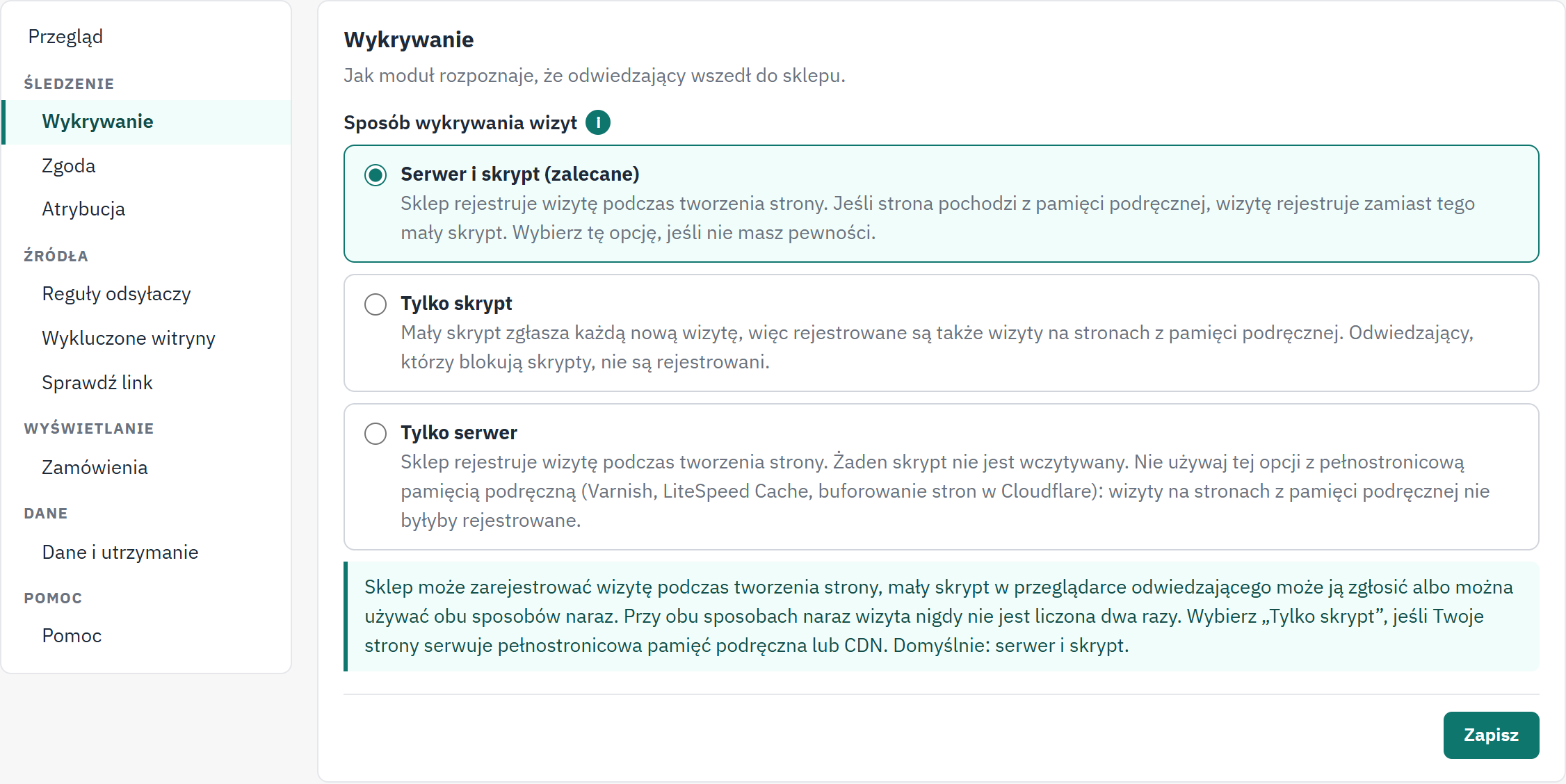
- Sposób wykrywania wizyt: trzy sposoby rejestrowania wizyty.
- Przycisk informacji. Otwiera tekst pomocy pola, tutaj pod trzema opcjami.
- Zapisz zapisuje sekcję.
| Opcja | Co robi | Kiedy ją wybrać |
|---|---|---|
| Serwer i skrypt (zalecane) | Sklep rejestruje wizytę podczas tworzenia strony. Jeśli strona pochodzi z pamięci podręcznej, wizytę rejestruje zamiast tego mały skrypt. Wizyta nigdy nie jest liczona dwa razy. | W razie wątpliwości. To ustawienie po instalacji. |
| Tylko skrypt | Mały skrypt zgłasza każdą nową wizytę. Działa także wtedy, gdy strony serwuje pełnostronicowa pamięć podręczna lub CDN. Odwiedzający, którzy blokują skrypty, nie są rejestrowani. | Strony sklepu serwuje pełnostronicowa pamięć podręczna lub CDN; koniecznie wtedy, gdy usuwa ona pliki cookie z przechowywanych stron. |
| Tylko serwer | Sklep rejestruje wizytę podczas tworzenia strony. Żaden skrypt nie jest wczytywany. | Strony sklepu mają działać bez skryptu modułu, a przed sklepem nie działa pełnostronicowa pamięć podręczna. |
Zgoda: kiedy może zacząć się rejestrowanie
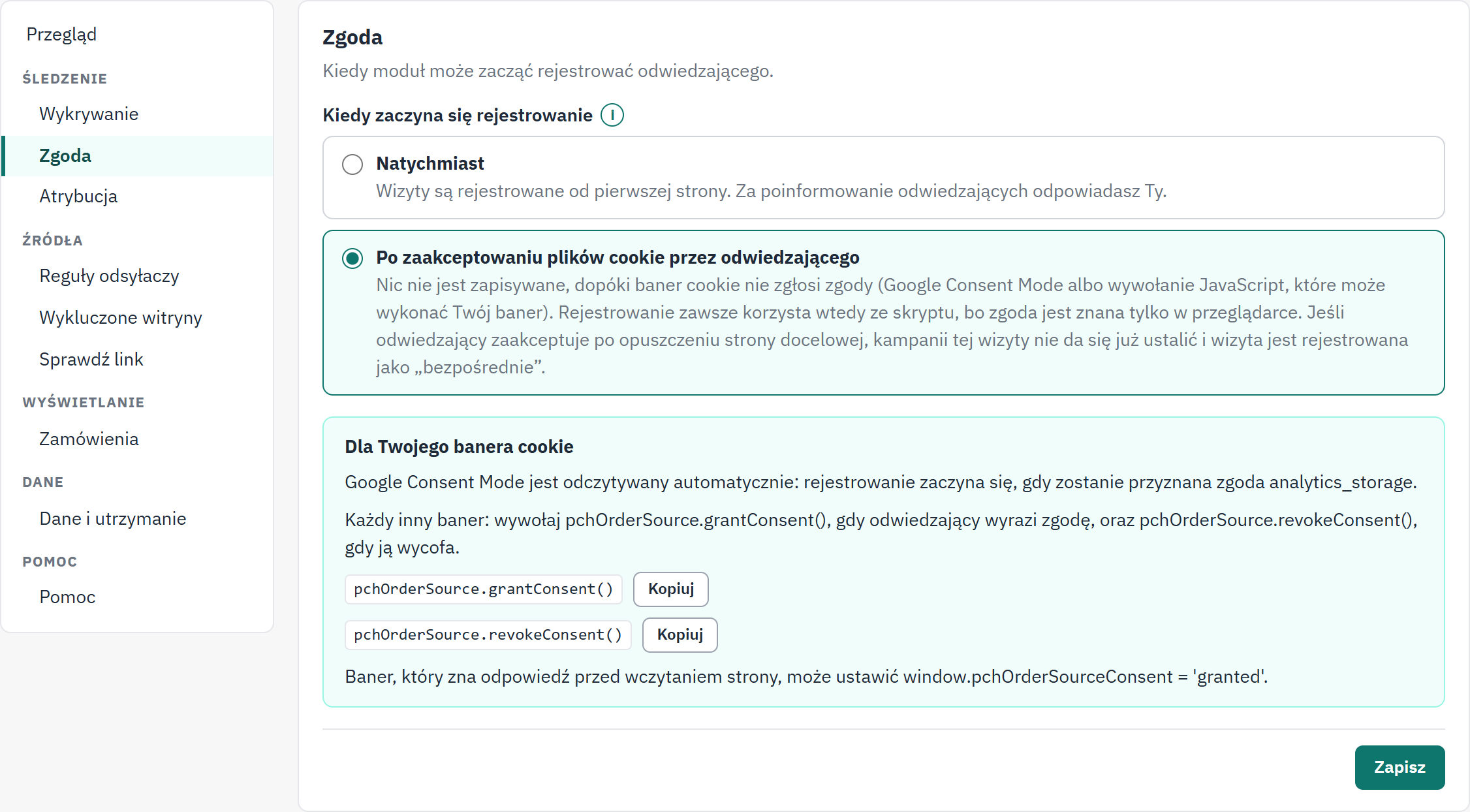
- Kiedy zaczyna się rejestrowanie: od razu lub po wyrażeniu zgody.
- Dla Twojego banera cookie: co musi zrobić baner. Ramka pojawia się po wybraniu drugiej opcji.
- Kopiuj kopiuje wywołanie do schowka, aby wkleić je w ustawieniach banera.
| Opcja | Co robi |
|---|---|
| Natychmiast | Wizyty są rejestrowane od pierwszej strony. Za poinformowanie odwiedzających odpowiada właściciel sklepu. To ustawienie po instalacji. |
| Po zaakceptowaniu plików cookie przez odwiedzającego | Nic nie jest zapisywane i żaden plik cookie nie jest ustawiany, dopóki baner cookie nie zgłosi zgody. Rejestrowanie zawsze korzysta wtedy ze skryptu, niezależnie od ustawienia w sekcji Wykrywanie, bo tylko przeglądarka zna odpowiedź odwiedzającego. |
Przy drugiej opcji moduł musi poznać odpowiedź odwiedzającego od banera. Są trzy sposoby:
- Google Consent Mode. Nie trzeba nic robić: moduł go odczytuje, a rejestrowanie zaczyna się, gdy zostanie przyznana zgoda
analytics_storage. - Każdy inny baner. Baner powinien wywołać
pchOrderSource.grantConsent(), gdy odwiedzający wyrazi zgodę, orazpchOrderSource.revokeConsent(), gdy ją wycofa. Większość banerów ma pole na skrypt uruchamiany po akceptacji. - Baner, który zna odpowiedź przed wczytaniem strony, może ustawić
window.pchOrderSourceConsent = 'granted'.
Szczegóły dla osoby, która konfiguruje baner, zawiera Wywołania JavaScript dla banera cookie.
Atrybucja: okno i własne wizyty
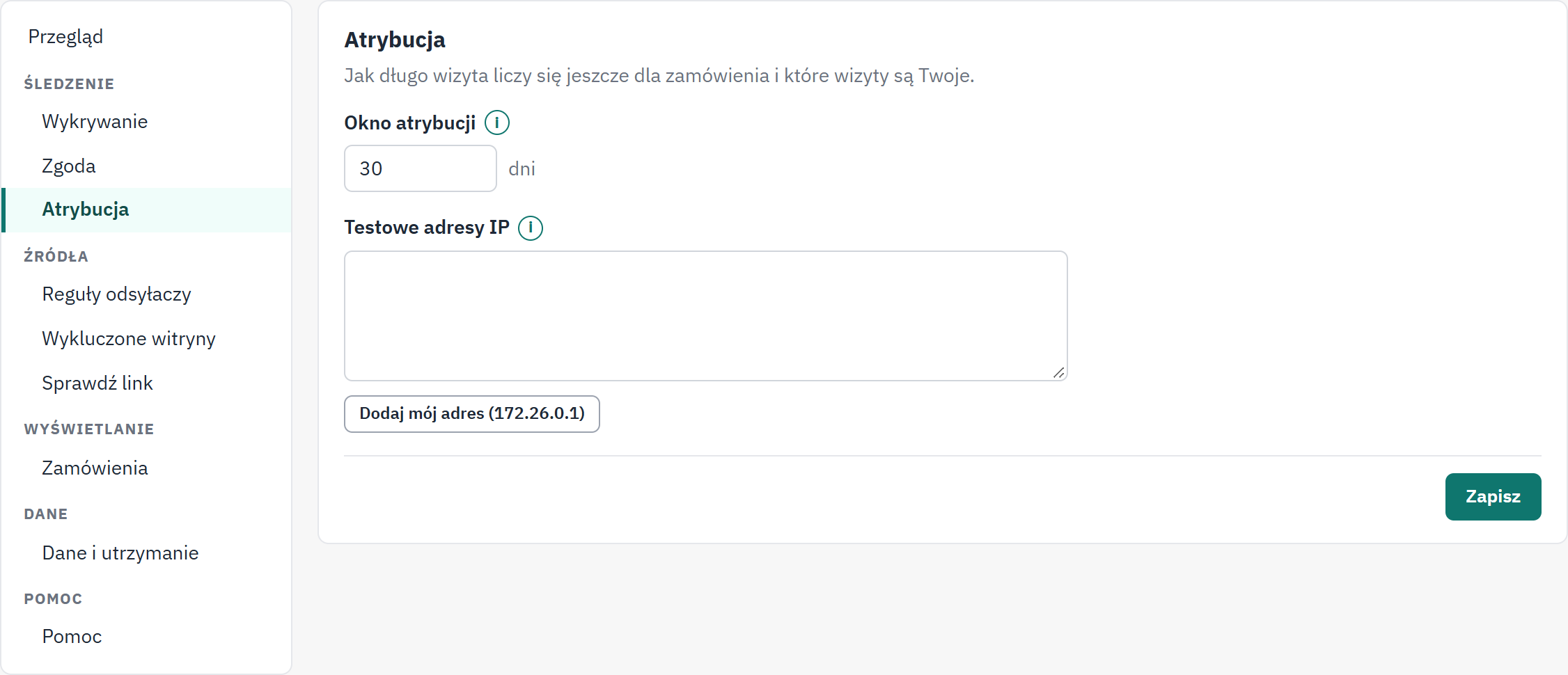
- Okno atrybucji w dniach.
- Testowe adresy IP, jeden w każdym wierszu.
- Dodaj mój adres z adresem, z którego się pracuje: dodaje go do listy.
| Pole | Co robi | Po instalacji |
|---|---|---|
| Okno atrybucji | Zamówienie otrzymuje źródło na podstawie wizyt tego samego odwiedzającego w dniach poprzedzających zamówienie. Dłuższe okno przypisuje źródło większej liczbie zamówień, ale też starsze źródła. Tak samo długo ważny jest plik cookie odwiedzającego. Od 1 do 365 dni. | 30 dni |
| Testowe adresy IP | Wizyty z tych adresów są oznaczane jako testowe i pomijane na pulpicie. Należy wpisać jeden adres w każdym wierszu albo kliknąć Dodaj mój adres pod polem, aby dodać własny, a następnie kliknąć Zapisz. Sam adres nigdy nie jest zapisywany razem z wizytą. | Puste |
Wartość, która nie może być poprawna, zostaje odrzucona z komunikatem, który mówi, jak ją poprawić, na przykład: „192.0.2 nie jest adresem IP. Wpisz jeden adres w każdym wierszu, na przykład 192.0.2.10.”
Reguły odsyłaczy: wybrane źródło dla witryny
Bez reguły witryna, która zawiera link do sklepu, jest rejestrowana pod własną domeną z medium referral. Reguła zastępuje to wybranym źródłem, medium i kampanią. Reguły są potrzebne tylko dla witryn partnerów, porównywarek cen lub innych własnych witryn: wyszukiwarki i sieci społecznościowe są rozpoznawane bez reguły.
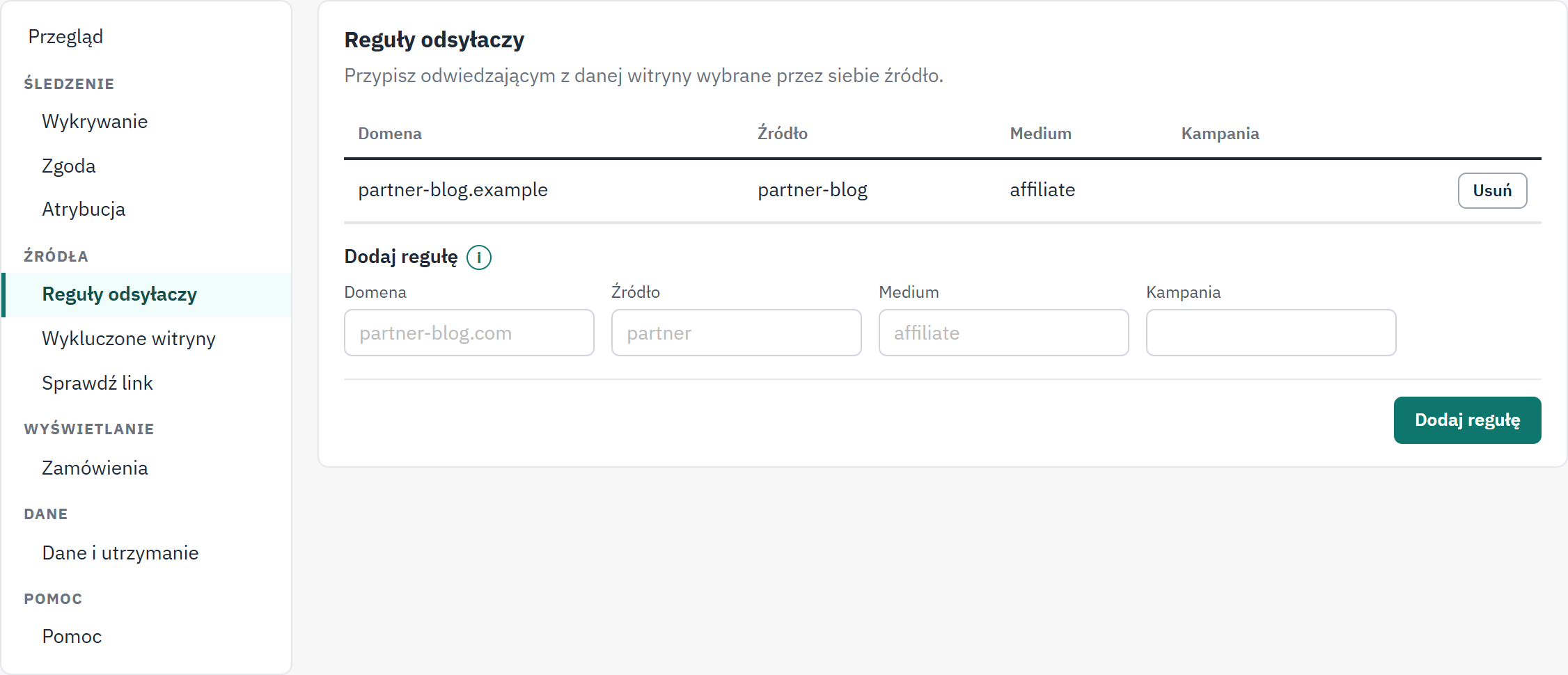
- Własne reguły: Domena, Źródło, Medium i Kampania.
- Usuń usuwa regułę.
- Dodaj regułę: formularz, który dodaje regułę, z przyciskiem Dodaj regułę.
- Otworzyć Ustawienia › Reguły odsyłaczy.
- W części Dodaj regułę wpisać w polu Domena domenę witryny, bez
https://i bez strony:partner-blog.example. - Wpisać w polach Źródło i Medium wartości, które mają otrzymać wizyty, na przykład
partner-blogiaffiliate. Pole Kampania jest opcjonalne. - Kliknąć Dodaj regułę. Reguła pojawia się w tabeli i dotyczy wizyt, które przyjdą od tej chwili.
- Reguła obejmuje też subdomeny swojej domeny:
www.partner-blog.example,shop.partner-blog.example. - Reguła bez medium otrzymuje
referral. - Druga reguła dla tej samej domeny zastępuje pierwszą.
- Link z parametrami UTM lub kliknięcie reklamy nadal decyduje jako pierwsze: reguła działa tylko wtedy, gdy sam link niczego nie mówi.
- Wizyty już zarejestrowane zachowują otrzymane źródło.
Wykluczone witryny: strony, z których klient tylko wraca
Klient, który płaci w innej witrynie, wraca z niej do sklepu. Gdyby ta witryna liczyła się jako źródło, zamówienia wyglądałyby tak, jakby pochodziły ze strony płatności. Wykluczone witryny nigdy nie liczą się jako miejsce, z którego przyszedł odwiedzający.
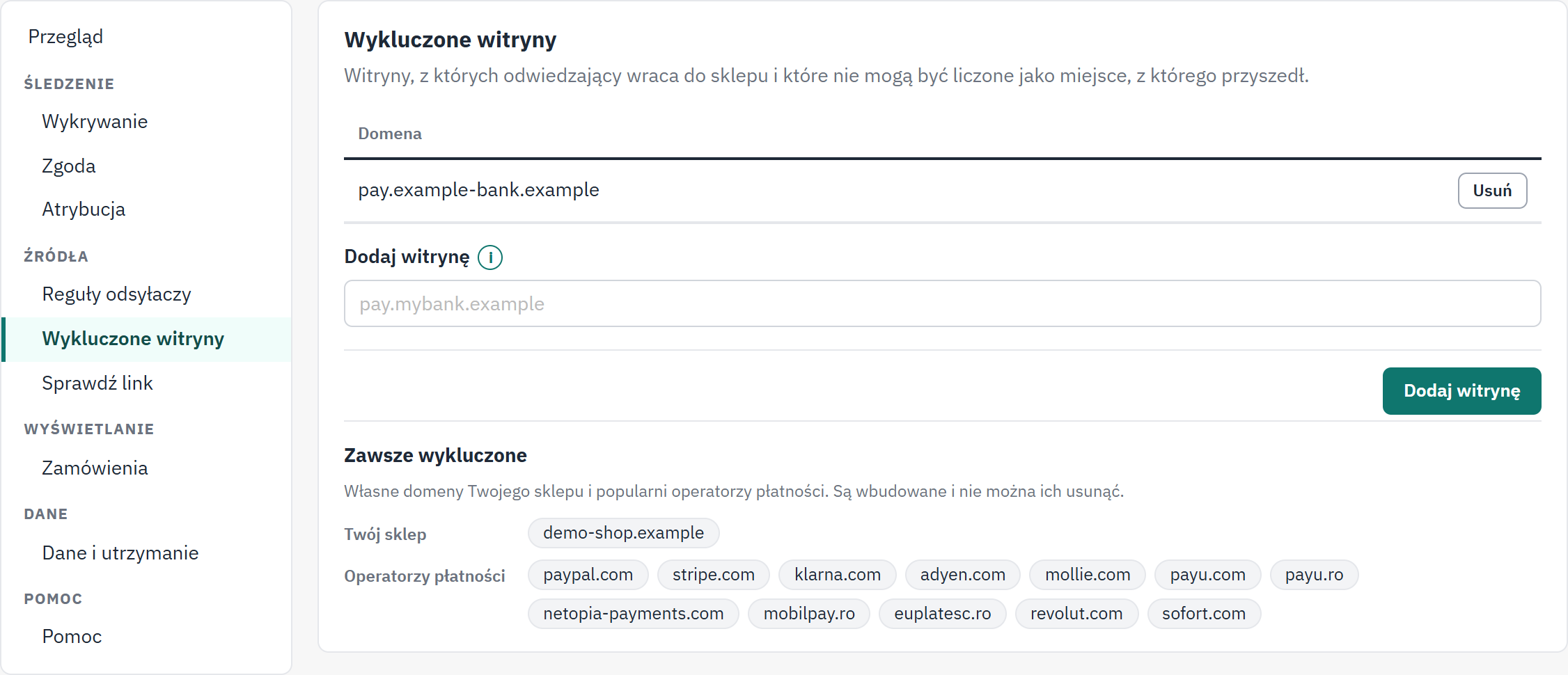
- Wykluczone witryny, każda z przyciskiem Usuń.
- Dodaj witrynę: formularz, który dodaje witrynę, z przyciskiem Dodaj witrynę.
- Zawsze wykluczone: w części Twój sklep własne domeny sklepu, w części Operatorzy płatności operatorzy płatności znani modułowi. Tej listy nie można zmienić.
Moduł z góry wyklucza domeny własnych sklepów i tych operatorów płatności, razem z ich subdomenami: paypal.com, stripe.com, klarna.com, adyen.com, mollie.com, payu.com, payu.ro, netopia-payments.com, mobilpay.ro, euplatesc.ro, revolut.com i sofort.com.
Witrynę należy dodać, gdy pojawia się wśród źródeł, a jest tylko etapem realizacji zamówienia, na przykład stroną płatności banku: wpisać jej domenę w części Dodaj witrynę i kliknąć Dodaj witrynę. Brak banku na liście rzadko ma znaczenie, bo strona, na którą wraca płatność, nigdy nie jest traktowana jako wejście.
Sprawdź link: źródło przed publikacją
Linki kampanii tworzy się ręcznie, a literówka wychodzi na jaw dopiero wtedy, gdy zamówienia napływają z błędnym źródłem. Sprawdź link od razu pokazuje, jak link zostanie zarejestrowany. Niczego nie zapisuje i nie otwiera linku.
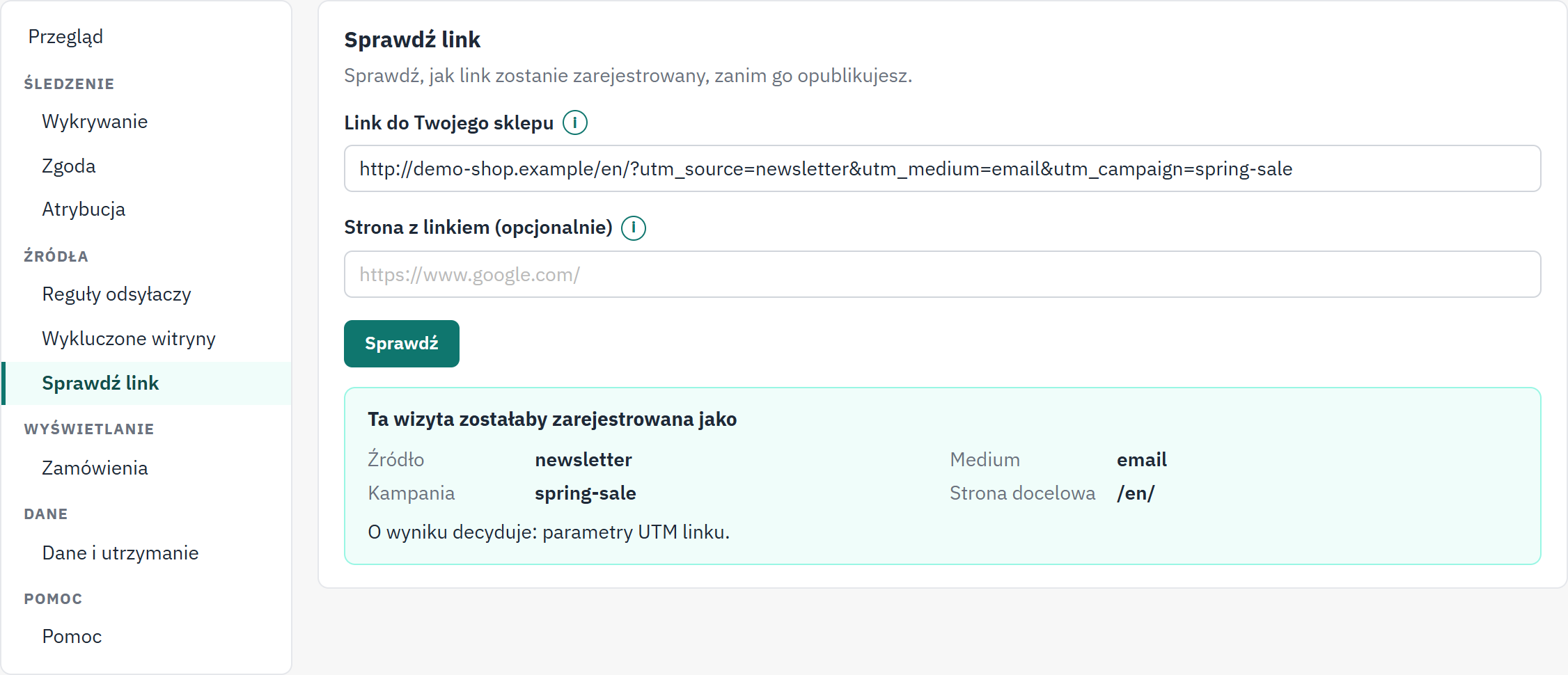
- Link do Twojego sklepu: link w postaci, w jakiej zostanie opublikowany.
- Strona z linkiem (opcjonalnie): miejsce, w którym link będzie umieszczony, gdy ma to znaczenie.
- Sprawdź pokazuje wynik.
- Źródło, medium, kampania i strona docelowa, które otrzymałaby wizyta.
- O wyniku decyduje: reguła, która nadała wizycie źródło.
- Otworzyć Ustawienia › Sprawdź link albo kliknąć Sprawdź link u góry ustawień.
- Wkleić link w polu Link do Twojego sklepu. Link musi prowadzić do własnego sklepu.
- Aby sprawdzić, jak zostanie zarejestrowany link bez parametrów, wpisać także stronę, na której będzie klikany, na przykład adres artykułu partnera.
- Kliknąć Sprawdź i odczytać wynik pod nagłówkiem Ta wizyta zostałaby zarejestrowana jako.
| Tekst po O wyniku decyduje | Znaczenie |
|---|---|
| parametry UTM linku | Link zawiera utm_source. |
| identyfikator kliknięcia, z nazwą platformy reklamowej | Link zawiera oznaczenie kliknięcia reklamy. |
| Twoja reguła odsyłacza dla domeny | Strona z linkiem jest objęta jedną z reguł odsyłaczy. |
| wyszukiwarka | Strona z linkiem jest wyszukiwarką. |
| sieć społecznościowa | Strona z linkiem jest siecią społecznościową. |
| strona odsyłająca | Inna witryna: wizyta otrzymuje jej domenę jako źródło i medium referral. |
| nic. Strona odsyłająca jest wykluczona, więc wizyta jest rejestrowana jako „bezpośrednie” | Strona należy do wykluczonej witryny. |
| nic. Brak parametru i strony odsyłającej, więc wizyta jest rejestrowana jako „bezpośrednie” | Link niczego nie mówi i nie podano strony. |
Jeśli wynik jest inny niż oczekiwany, najpierw należy sprawdzić pisownię utm_source i utm_medium w linku. Link, który nie prowadzi do sklepu, zostaje odrzucony z informacją, od jakiego adresu musi się zaczynać. Trzy pełne przykłady pokazuje Tworzenie linków kampanii.
Zamówienia: gdzie jest wyświetlane źródło
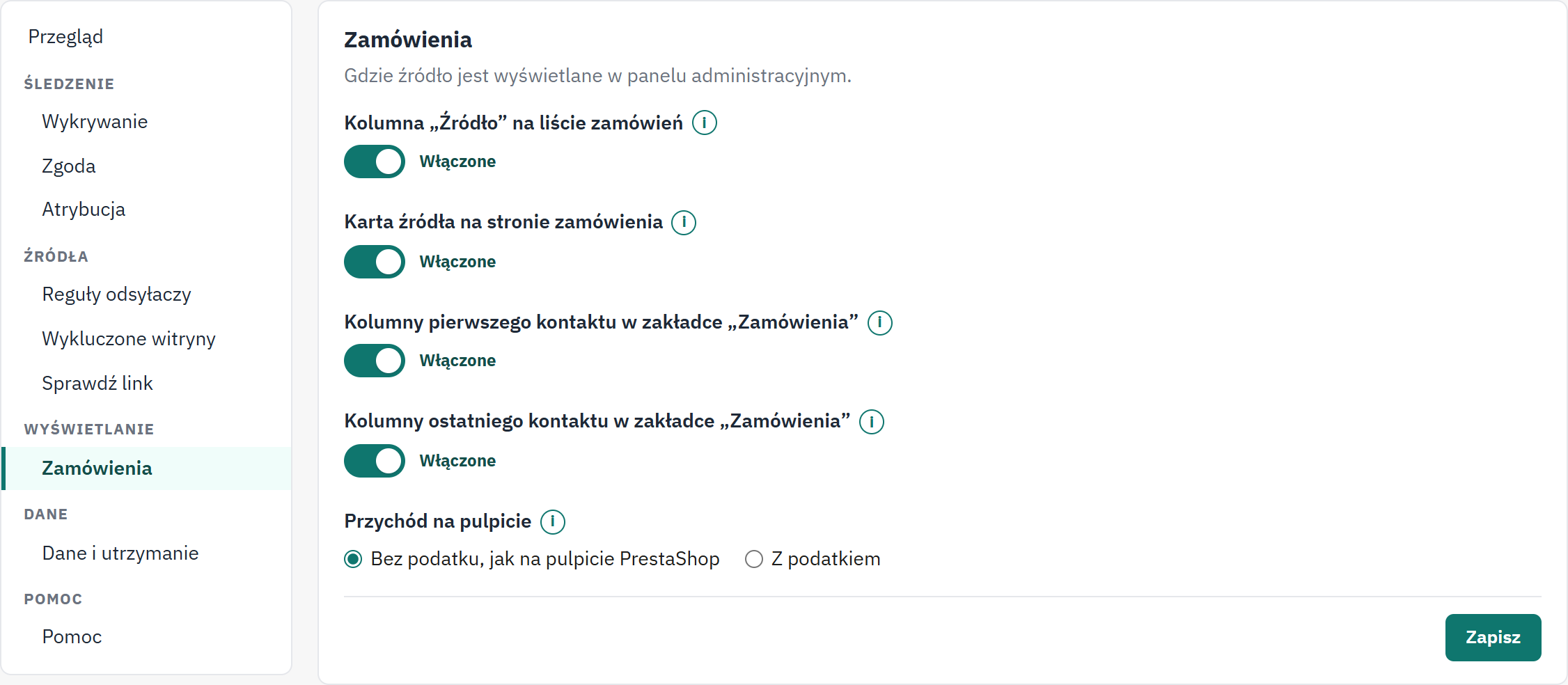
- Przełączniki dla listy zamówień PrestaShop i strony zamówienia.
- Przełączniki dla kolumn zakładki Zamówienia modułu.
- Przychód na pulpicie: bez podatku lub z podatkiem.
| Pole | Co robi | Po instalacji |
|---|---|---|
| Kolumna „Źródło” na liście zamówień | Dodaje kolumnę Źródło z filtrem do listy zamówień PrestaShop (Kolumna Źródło na liście zamówień). | Włączone |
| Karta źródła na stronie zamówienia | Dodaje kartę z pierwszym i ostatnim źródłem zamówienia oraz wizytami przed nim (Karta Źródło zamówienia na stronie zamówienia). | Włączone |
| Kolumny pierwszego kontaktu w zakładce „Zamówienia” | Pokazuje pierwsze źródło, medium i kampanię każdego zamówienia w zakładce Zamówienia modułu. | Włączone |
| Kolumny ostatniego kontaktu w zakładce „Zamówienia” | Pokazuje tam ostatnie źródło, medium i kampanię. | Włączone |
| Przychód na pulpicie | Bez podatku, jak na pulpicie PrestaShop liczy przychód bez podatku i bez wysyłki, tak jak wskaźnik Sprzedaż na pulpicie PrestaShop (co mimo to różni obie liczby, wyjaśnia Co oznacza każda liczba). Z podatkiem liczy kwotę zapłaconą przez klienta za produkty, z podatkiem i nadal bez wysyłki, co jest bliższe temu, co większość platform reklamowych otrzymuje jako wartość zamówienia. | Bez podatku |
Dane i utrzymanie: jak długo są przechowywane wizyty
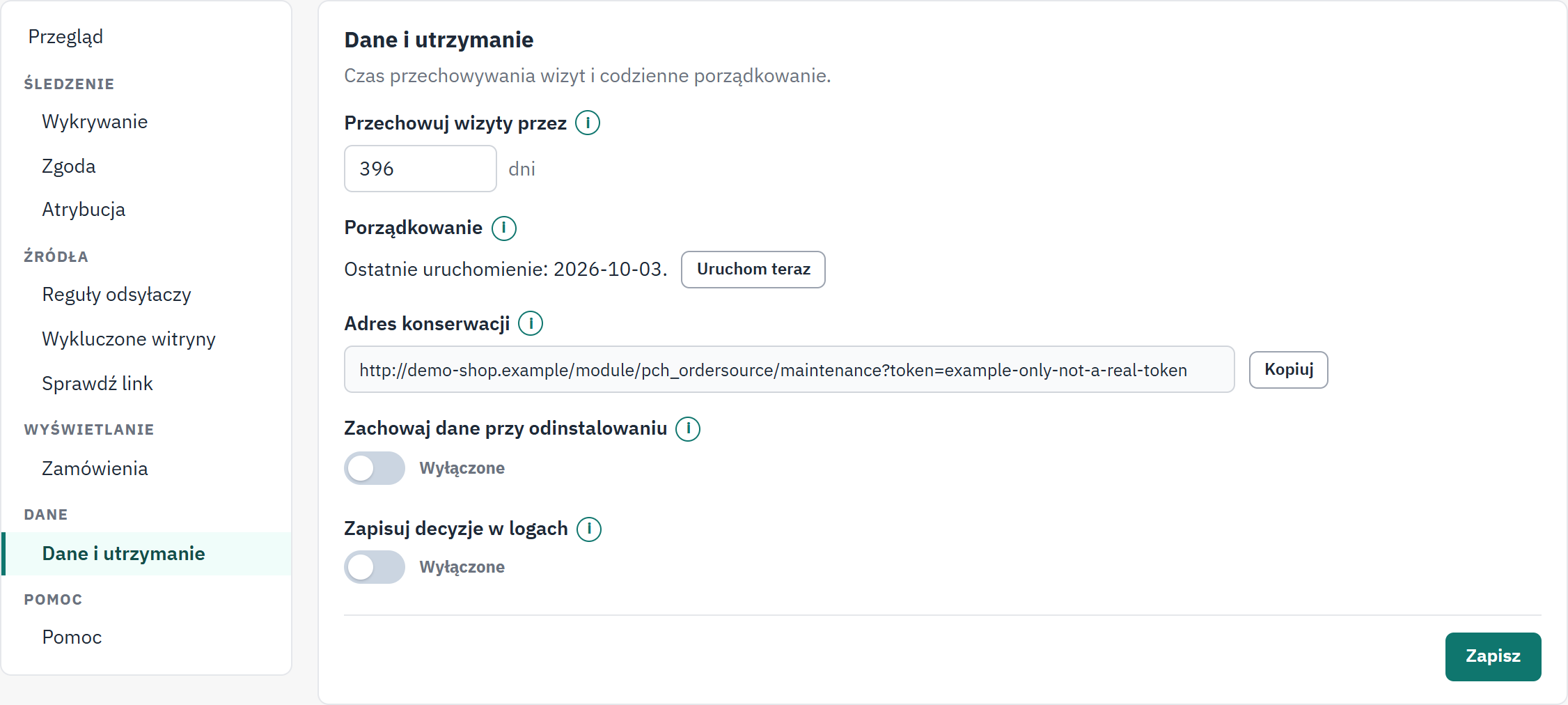
- Przechowuj wizyty przez, w dniach.
- Porządkowanie: ostatnie uruchomienie i przycisk Uruchom teraz.
- Adres konserwacji z przyciskiem Kopiuj. Rysunek pokazuje zmyślony adres: prawdziwy zawiera tajny kod.
- Zachowaj dane przy odinstalowaniu.
- Zapisuj decyzje w logach.
| Pole | Co robi | Po instalacji |
|---|---|---|
| Przechowuj wizyty przez | Starsze wizyty są usuwane codziennie. Zamówienie zachowuje źródło tak długo, jak istnieje. Od 30 do 1095 dni. | 396 dni: 13 miesięcy, aby można było porównać miesiąc z tym samym miesiącem poprzedniego roku |
| Porządkowanie | Codzienne porządkowanie, które usuwa stare wizyty. Uruchamia się samo raz dziennie, gdy ktoś otworzy panel administracyjny. Uruchom teraz uruchamia je od razu. | Uruchamia się samo |
| Adres konserwacji | Dla sklepu, którego panel administracyjny nie jest otwierany codziennie: adres, który zaplanowane zadanie na koncie hostingowym może wywoływać raz dziennie, aby uruchomić porządkowanie (Adres konserwacji). Zawiera tajny kod; nie należy go publikować. | Gotowy do skopiowania |
| Zachowaj dane przy odinstalowaniu | Wyłączone: odinstalowanie usuwa wszystkie wizyty, źródła zamówień i ustawienia. Włączone: dane pozostają, a ponowna instalacja je odnajduje. Opcję należy włączyć przed użyciem akcji Wyczyść w Menedżerze modułów (Aktualizacja, wyłączenie, wyczyszczenie lub odinstalowanie). | Wyłączone |
| Zapisuj decyzje w logach | Zapisuje w menu Zaawansowane › Logi, co zostało zarejestrowane lub pominięte i dlaczego. Opcję należy włączyć, aby sprawdzić, dlaczego brakuje wizyty, a potem znowu wyłączyć. | Wyłączone |