














Źródło na liście zamówień i na stronie zamówienia
Źródło jest widoczne tam, gdzie i tak się pracuje: na liście zamówień PrestaShop i na stronie każdego zamówienia. Nie potrzeba eksportu ani drugiego narzędzia.
Kolumna Źródło na liście zamówień
W menu Zamówienia › Zamówienia moduł dodaje jedną kolumnę, Źródło, za kolumną Płatność.
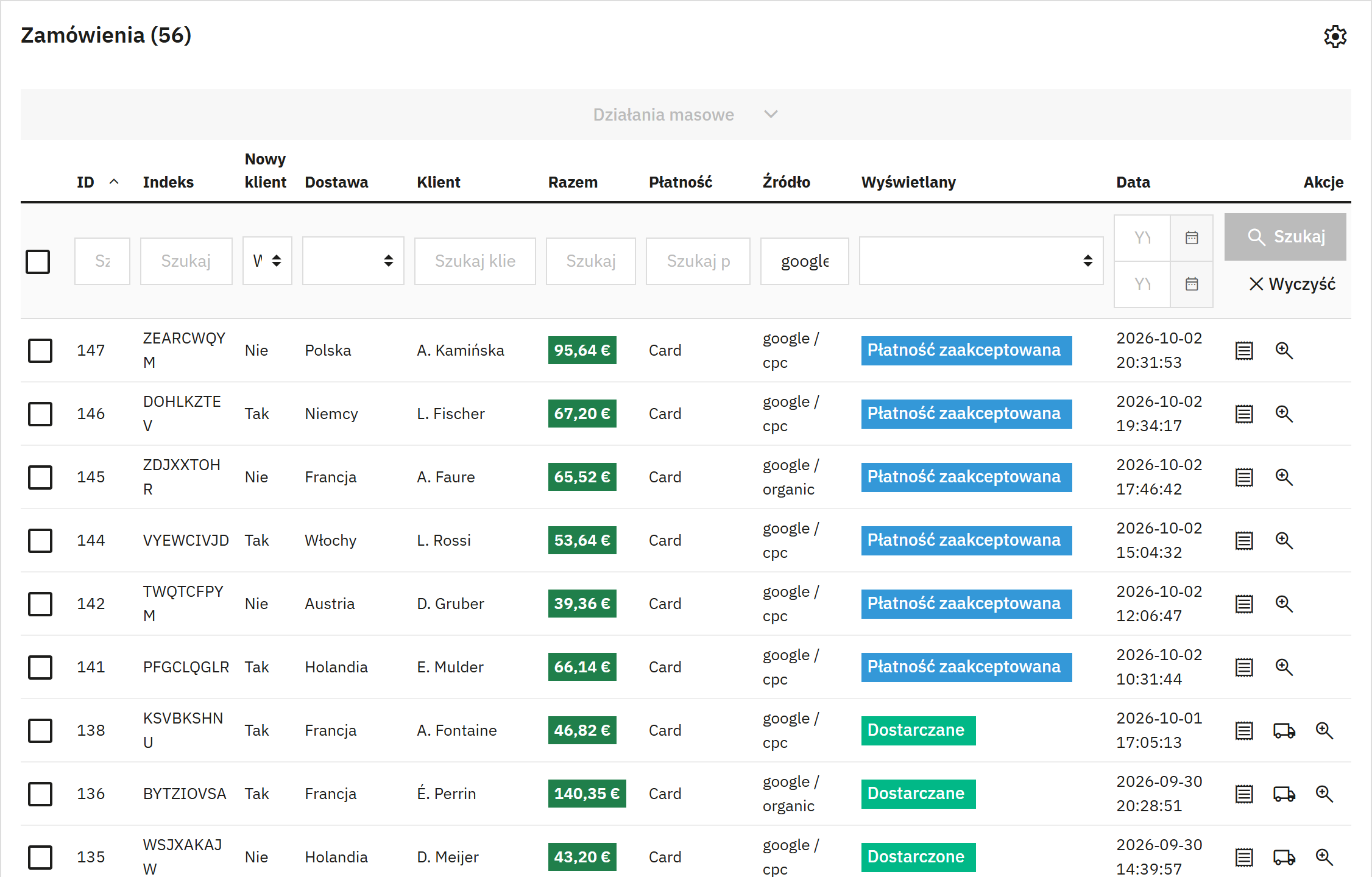
- Kolumna Źródło. Kliknięcie jej tytułu sortuje listę według źródła.
- Pole filtra kolumny.
- Ostatni kontakt zamówienia: jego źródło i medium.
- Szukaj stosuje filtr.
| Element | Jak działa |
|---|---|
| Wartość | Ostatni kontakt zamówienia w postaci źródła i medium: google / cpc. Źródło bez medium jest pokazywane samo. Zamówienie bezpośrednie pokazuje direct, zapisane tak w każdym języku panelu administracyjnego. Zamówienie bez źródła nie pokazuje niczego. |
| Filtr | Wpisać część źródła lub medium w polu pod tytułem Źródło, w którym widnieje Szukaj źródła, i kliknąć Szukaj. Lista zachowuje zamówienia, których wartość zawiera wpisany tekst: „google” znajduje google / cpc i google / organic, „cpc” każde płatne kliknięcie, a „direct” zamówienia bezpośrednie. |
| Sortowanie | Po kliknięciu tytułu kolumny zamówienia z tego samego źródła znajdują się obok siebie. |
Kolumna pokazuje tylko ostatni kontakt. Pierwszy kontakt zamówienia jest na jego stronie oraz w zakładce Zamówienia modułu (Zakładka Zamówienia).
Karta Źródło zamówienia na stronie zamówienia
Po otwarciu zamówienia z listy moduł dodaje kartę Źródło zamówienia w wąskiej kolumnie po lewej stronie, pod klientem.
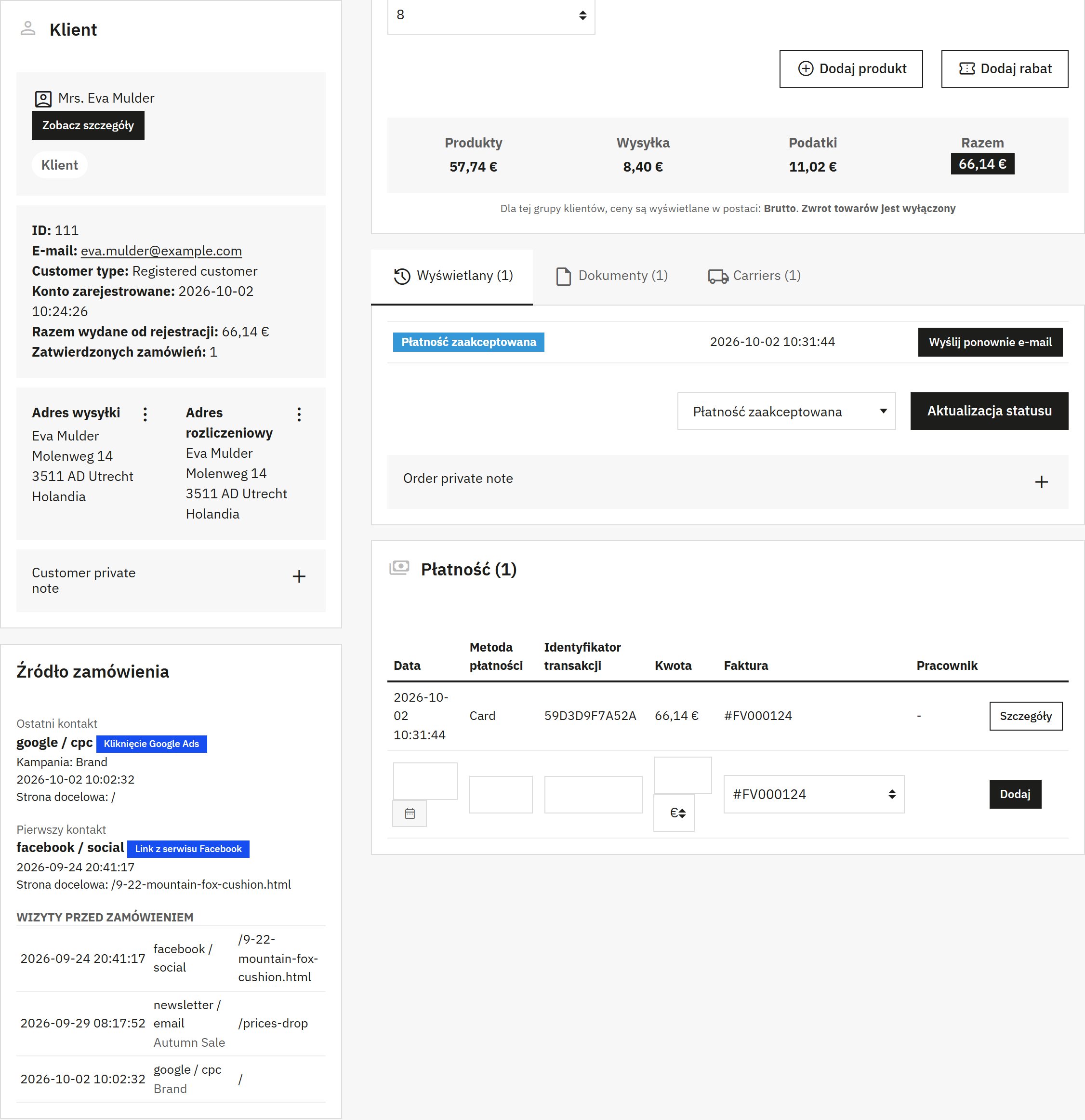
- Karta Źródło zamówienia. W pełnym rozmiarze pokazuje ją Karta Źródło zamówienia na stronie zamówienia, dla opisanej wyżej ścieżki..
| Część karty | Co pokazuje |
|---|---|
| Ostatni kontakt | Źródło i medium ostatniej wizyty, która nie była bezpośrednia, pogrubione. Pod nimi: kampania, czas wizyty i strona, na którą trafił odwiedzający. |
| Pierwszy kontakt | To samo dla najwcześniejszej wizyty. |
| Źródło | Wyświetlane zamiast dwóch bloków, gdy pierwszy i ostatni kontakt to ta sama wizyta. |
| Mała etykieta | Jak platforma reklamowa oznaczyła kliknięcie: Kliknięcie Google Ads, Kliknięcie Microsoft Ads, Kliknięcie TikTok Ads lub Link z serwisu Facebook. |
| Wizyty przed zamówieniem | Wizyty tego odwiedzającego w oknie atrybucji, od najstarszej, najwyżej 20. Każdy wiersz zawiera datę, źródło z kampanią pod nim i stronę docelową. |
Co zostaje i na jak długo
Pierwszy i ostatni kontakt należą do zamówienia: zostają tak długo, jak istnieje zamówienie. Lista wizyt potrzebuje samych wizyt, a stare wizyty są usuwane po 13 miesiącach, chyba że wybrano inny czas (Dane i utrzymanie: jak długo są przechowywane wizyty). Gdy wizyt zamówienia już nie ma, karta pokazuje oba kontakty bez listy.
Zamówienie bez źródła
Dla takiego zamówienia karta informuje: „Dla tego zamówienia nie zarejestrowano źródła. Dotyczy to zamówień utworzonych w panelu administracyjnym, zamówień złożonych przed instalacją modułu oraz odwiedzających, których przeglądarka odrzuciła plik cookie.” Każdy z tych przypadków objaśnia Zamówienia bez źródła (Nieśledzone).
Kartę również można wyłączyć: opcja Karta źródła na stronie zamówienia w zakładce Ustawienia › Zamówienia.
Kto widzi kolumnę i kartę
Obie są częścią stron samego PrestaShop. Każdy pracownik, który może otworzyć listę zamówień, widzi kolumnę, a każdy, kto może otworzyć zamówienie, widzi kartę. Zakładki modułu podlegają uprawnieniom nadanym każdemu profilowi (Pracownik nie może otworzyć zakładek modułu).
Zakładki Zamówienia i Wizyty
Dwie listy zawierają szczegóły, na których opiera się pulpit: każde zamówienie z pierwszym i ostatnim kontaktem oraz każdą wizytę. Obie są zwykłymi listami PrestaShop, więc filtruje się je, sortuje i eksportuje w znany sposób.
Zakładka Zamówienia
Po otwarciu Zamówienia › Źródła zamówień należy kliknąć zakładkę Zamówienia. Zawiera ona zamówienia, które mają źródło, od najnowszego. Zamówienia bez źródła nie ma na tej liście; wszystkie zamówienia są na liście zamówień PrestaShop (Kolumna Źródło na liście zamówień).
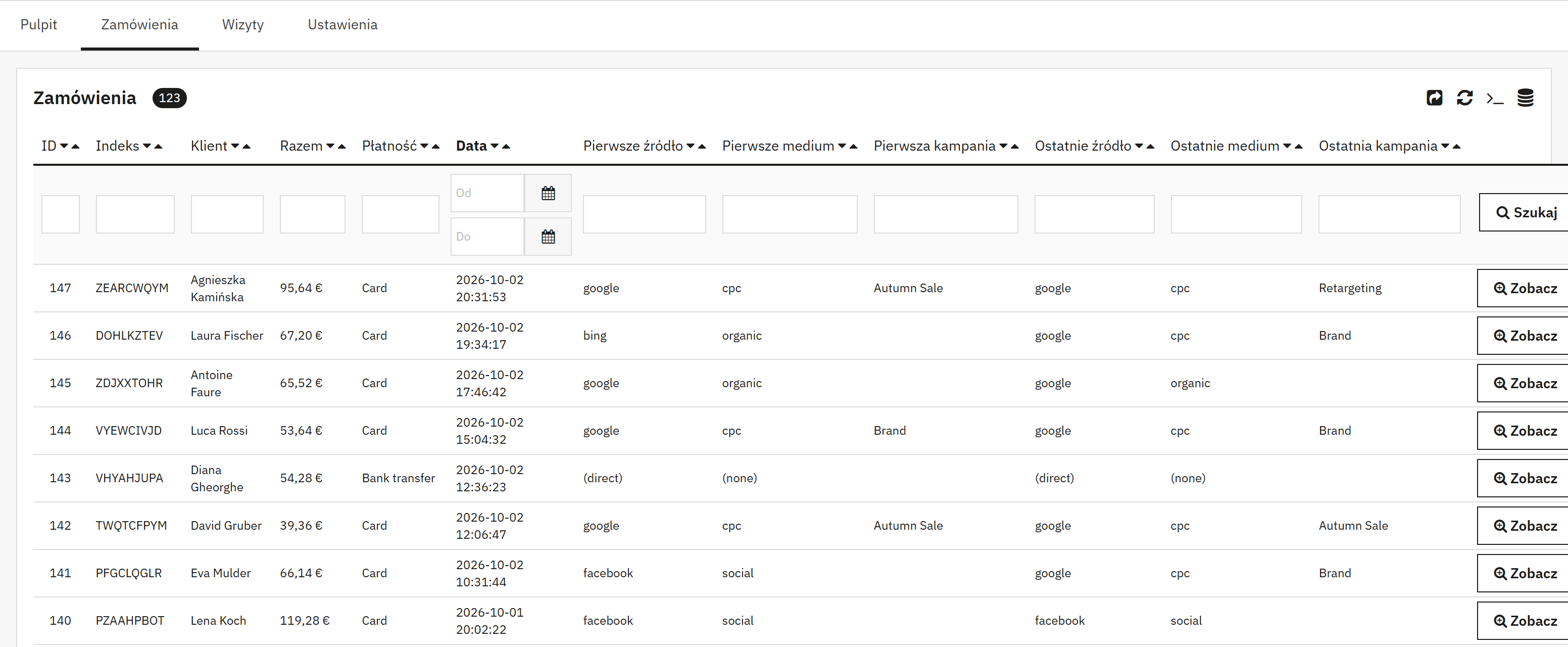
- Zamówienie: ID, Indeks, Klient, Razem, Płatność i Data.
- Pierwszy kontakt: Pierwsze źródło, Pierwsze medium, Pierwsza kampania.
- Ostatni kontakt: Ostatnie źródło, Ostatnie medium, Ostatnia kampania.
- Wiersz filtrów: tekst wpisany pod tytułem kolumny zawęża listę do pasujących zamówień.
- Zobacz otwiera zamówienie na stronie zamówienia PrestaShop.
Ta lista przydaje się, gdy pulpit nasuwa pytanie o pojedyncze zamówienia, na przykład:
- Jakie zamówienia przyniosła kampania? Wpisać jej nazwę pod Ostatnia kampania albo pod Pierwsza kampania, aby zobaczyć zamówienia, które zapoczątkowała.
- Które zamówienia zaczęły się od jednego źródła, a skończyły na innym? Przefiltrować Pierwsze źródło i odczytać Ostatnie źródło.
- Lista dla księgowego lub agencji. Przefiltrować, wyświetlić wystarczająco wiele wierszy na jednej stronie, a potem wyeksportować: eksport zapisuje wiersze widoczne na stronie (Filtrowanie, sortowanie i eksport).
Razem to kwota zapłacona przez klienta, z podatkiem i wysyłką, jak w samym zamówieniu; pulpit sumuje przychód bez wysyłki i, o ile nie wybrano inaczej, bez podatku. Jeśli lista ma za dużo kolumn, można wyłączyć kolumny pierwszego lub ostatniego kontaktu w zakładce Ustawienia › Zamówienia (Zamówienia: gdzie jest wyświetlane źródło).
Zakładka Wizyty
Zakładka Wizyty zawiera każde wejście do sklepu, od najnowszego: jeden wiersz na wizytę, a nie na stronę.
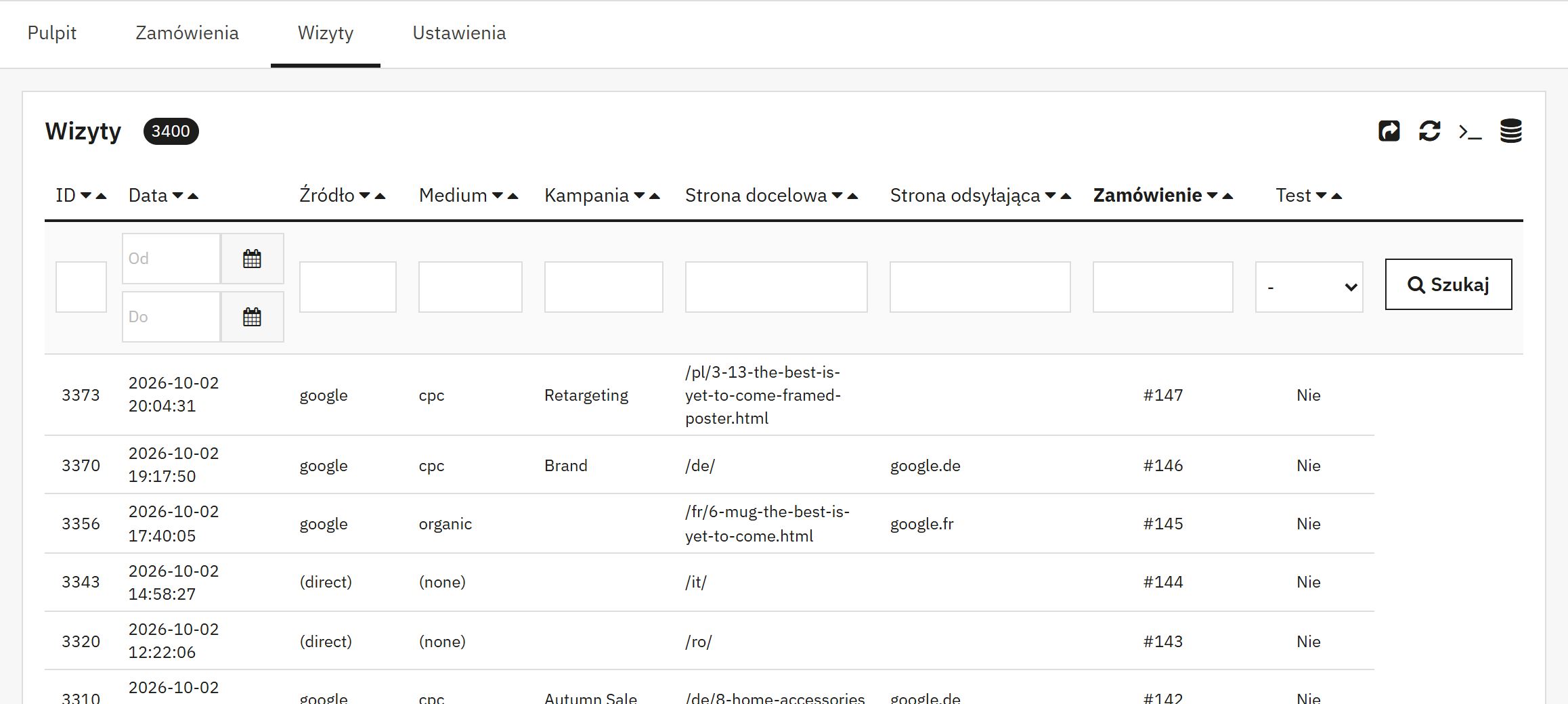
- Źródło, Medium i Kampania wizyty.
- Strona docelowa: strona, na którą trafił odwiedzający, bez części adresu po znaku zapytania.
- Strona odsyłająca: domena strony, z której przyszedł odwiedzający, jeśli taka była.
- Zamówienie: zamówienie, do którego doprowadziła ta wizyta. Kliknięcie numeru je otwiera.
- Test: wizyta z jednego z adresów testowych.
| Kolumna | Dobrze wiedzieć |
|---|---|
| Data | Początek wizyty. |
| Źródło, Medium | Zawsze małymi literami: „Facebook” i „facebook” w dwóch linkach to jedno źródło. Wizyta bezpośrednia jest widoczna jako (direct) z medium (none). |
| Kampania | Dokładnie tak, jak zapisano ją w linku, łącznie z wielkimi literami. |
| Zamówienie | Numer zamówienia widnieje przy ostatniej wizycie odwiedzającego przed zamówieniem. Wcześniejsze wizyty tej samej ścieżki nie mają tu numeru; strona zamówienia wymienia je wszystkie. |
| Test | Wizyty testowe są tu widoczne, ale pomijane na pulpicie (Atrybucja: okno i własne wizyty). |
Wizyta nie zawiera imienia i nazwiska, adresu e-mail ani adresu IP (Co jest zapisywane, a co nie). Stare wizyty są usuwane codziennie, więc lista sięga 13 miesięcy wstecz, chyba że w polu Przechowuj wizyty przez wybrano inny czas.
- Czy link kampanii działa? Kliknąć link samodzielnie, a potem przefiltrować kolumnę Kampania według jego nazwy. Wizyta pojawi się w ciągu minuty. Jeśli ustawiono opcję Po zaakceptowaniu plików cookie przez odwiedzającego, najpierw zaakceptować baner cookie na stronie otwartej przez link.
- Które witryny kierują odwiedzających do sklepu? Posortować lub przefiltrować według kolumny Strona odsyłająca. Znana witryna, na przykład partnera, może otrzymać własne źródło (Reguły odsyłaczy: wybrane źródło dla witryny).
Filtrowanie, sortowanie i eksport
Aby filtrować, należy wpisać tekst w wierszu pod tytułami kolumn i nacisnąć Enter albo kliknąć Szukaj; Wyczyść ponownie pokazuje wszystko. Aby sortować, należy kliknąć strzałki obok tytułu kolumny. Ikona eksportu w prawym górnym rogu listy zapisuje w pliku CSV wiersze strony widocznej na ekranie, a nie wszystkie wiersze pasujące do filtra. Aby wyeksportować więcej, najpierw trzeba wybrać pod listą większą liczbę wierszy na stronę, do 1000. Przy kilku sklepach obie listy pokazują sklep wybrany w selektorze sklepów PrestaShop.