














Pulpit
Pulpit odpowiada na jedno pytanie: które źródła przynoszą zamówienia i przychód? Liczy ważne zamówienia i ich przychód według zasad pulpitu PrestaShop i zestawia wizyty każdego źródła z jego zamówieniami.
W menu otworzyć Zamówienia › Źródła zamówień. Strona otwiera się na zakładce Pulpit. Każda strona modułu ma tytuł zgodny z nazwą zakładki, pod wierszem Źródła zamówień.
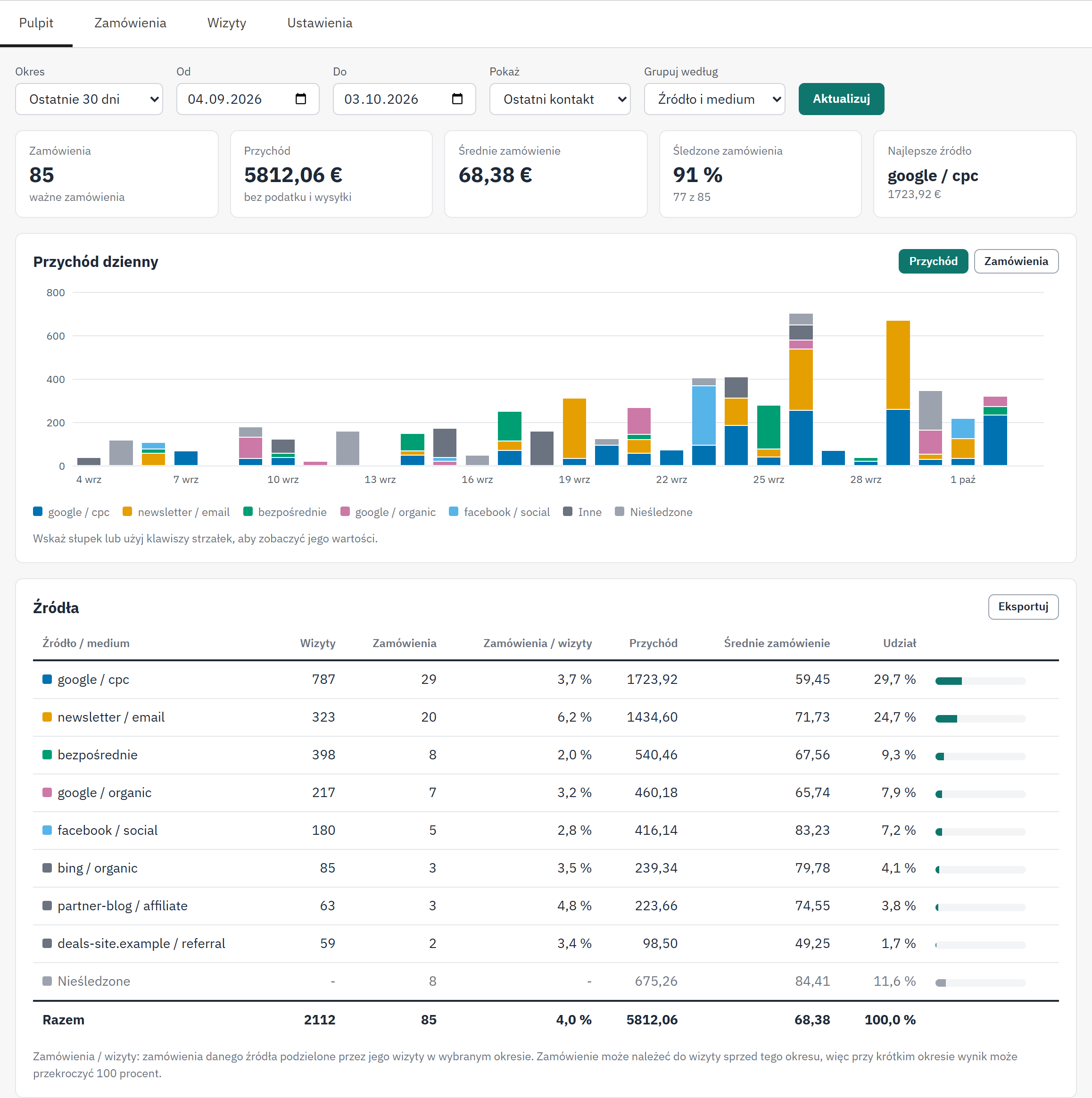
- Filtry: okres, pierwszy lub ostatni kontakt oraz sposób grupowania wierszy.
- Pięć wskaźników dla okresu.
- Wykres: przychód lub zamówienia w czasie, jeden kolor na źródło.
- Tabela Źródła: jeden wiersz na źródło, z jego wizytami, zamówieniami i przychodem.
Wybór wyświetlanych danych
Trzy filtry nad wskaźnikami decydują o tym, co pokazuje cała strona.
| Filtr | Opcje | Po instalacji |
|---|---|---|
| Okres | Ostatnie 7 dni, Ostatnie 30 dni, Bieżący miesiąc, Poprzedni miesiąc, Ostatnie 90 dni, Bieżący rok lub Własny zakres z dwiema wybranymi datami | Ostatnie 30 dni |
| Pokaż | Ostatni kontakt lub Pierwszy kontakt | Ostatni kontakt |
| Grupuj według | Źródło i medium, Źródło lub Kampania | Źródło i medium |
Strona odświeża się od razu po wybraniu okresu, kontaktu lub grupowania. Dwie daty, Od i Do, są zawsze widoczne: pokazują, które dni obejmuje okres. Aby wybrać własne dni, wystarczy zmienić jedną z nich, co ustawia okres na Własny zakres, i kliknąć Aktualizuj. Moduł zapamiętuje wybór każdego pracownika. Przy kilku sklepach pulpit pokazuje sklep wybrany w selektorze sklepów PrestaShop.
Ostatni czy pierwszy kontakt?
- Ostatni kontakt przypisuje zamówienie ostatniej kampanii, reklamie lub witrynie przed zakupem. Pozwala zobaczyć, co domyka sprzedaż. Ten widok warto zestawiać z raportami kont reklamowych.
- Pierwszy kontakt przypisuje je temu, co jako pierwsze przyprowadziło klienta. Pozwala zobaczyć, co przyciąga nowych klientów. Sumy są w obu widokach takie same; zmieniają się tylko wiersze.
Co oznacza każda liczba

- Okres z dwiema datami, Od i Do.
- Pokaż: ostatni lub pierwszy kontakt.
- Grupuj według: czym jest wiersz tabeli.
- Aktualizuj stosuje dwie własne daty.
- Zamówienia: ważne zamówienia z okresu.
- Przychód z tych zamówień.
- Średnie zamówienie.
- Śledzone zamówienia: odsetek zamówień, które mają źródło.
- Najlepsze źródło: źródło z najwyższym przychodem.
| Liczba | Jak jest liczona |
|---|---|
| Zamówienia | Ważne zamówienia złożone w okresie. Zamówienie jest ważne, gdy PrestaShop liczy je jako sprzedaż, zwykle po zaakceptowaniu płatności. Zamówienia anulowane i nieopłacone nie są liczone. Zamówienie należy do dnia, w którym zostało złożone. |
| Przychód | Kwota zapłacona za te zamówienia bez wysyłki, po odjęciu rabatów, w walucie domyślnej. Zamówienie w innej walucie jest przeliczane po jego własnym kursie. Pod liczbą wskaźnik podaje bez podatku i wysyłki lub z podatkiem, bez wysyłki: o wyborze decyduje ustawienie (Zamówienia: gdzie jest wyświetlane źródło). |
| Średnie zamówienie | Przychód podzielony przez liczbę zamówień. |
| Śledzone zamówienia | Odsetek zamówień, które mają źródło, a pod nim ich liczba, na przykład „5 z 6”. |
| Najlepsze źródło | Wiersz z najwyższym przychodem, z tym przychodem pod nazwą. Nieśledzone nigdy nie jest najlepszym źródłem. |
Wykres
Wykres pokazuje okres w postaci słupków skumulowanych. Jego tytuł mówi, czym jest słupek, na przykład Przychód dzienny. Pięć źródeł o najwyższym przychodzie ma własne kolory; pozostałe są sumowane jako Inne, a zamówienia bez źródła to szare Nieśledzone.
- Słupek to jeden dzień dla okresu do 62 dni, jeden tydzień do 400 dni i jeden miesiąc powyżej.
- Dwa przyciski nad wykresem, Przychód i Zamówienia, wybierają, co pokazują słupki.
- Po wskazaniu słupka lub przejściu do niego klawiszami strzałek jego wartości pojawiają się w małej tabeli pod wykresem.
- Wykres jest rysowany w przeglądarce, z liczb własnego sklepu: aby go narysować, nic nie jest wysyłane na inny serwer.
Tabela Źródła
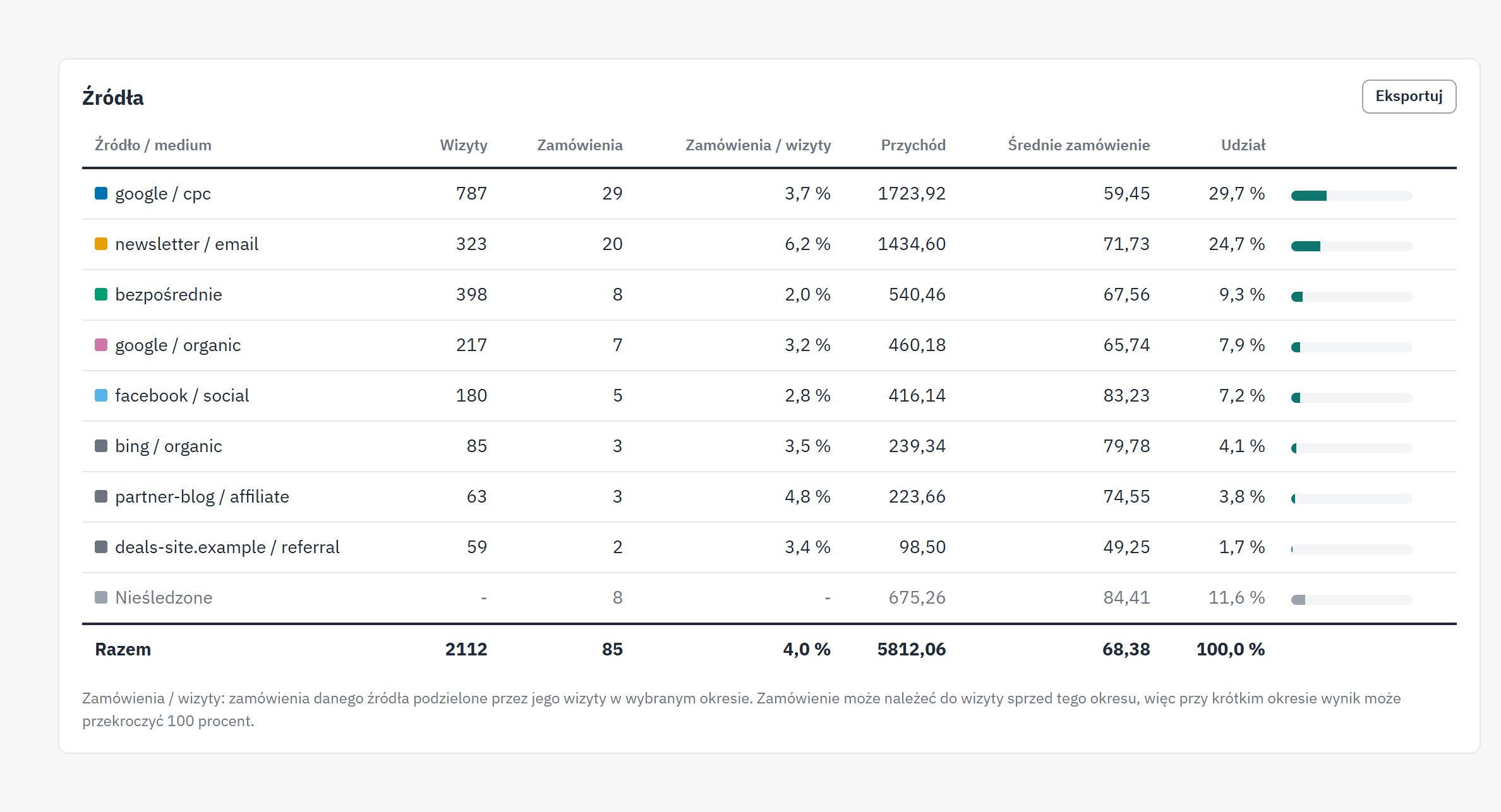
- Źródło i jego medium.
- Wizyty i Zamówienia źródła w okresie.
- Zamówienia / wizyty: jak dobrze źródło konwertuje.
- Przychód i Średnie zamówienie źródła.
- Udział w całym przychodzie, także w postaci paska.
- Nieśledzone: zamówienia bez źródła.
- Eksportuj zapisuje wszystkie źródła w pliku CSV.
- Wiersze. Wiersz odpowiada ustawieniu Grupuj według, a pierwsza kolumna nosi odpowiednią nazwę: Źródło / medium, Źródło lub Kampania. Wizyta bezpośrednia jest pokazywana jako bezpośrednie, a źródło bez kampanii jako (bez kampanii). Źródło z wizytami, ale bez zamówień, również ma wiersz. Wiersze są uporządkowane według przychodu; poza 200 największymi źródłami reszta tworzy jeden wiersz, na przykład „Pozostałe źródła (35)”.
- Wizyty i zamówienia. Wizyty to wizyty z okresu bez wizyt testowych. Zamówienia to ważne zamówienia z okresu, których kontakt wybrany w filtrze Pokaż odpowiada temu wierszowi.
- Zamówienia / wizyty to zamówienia podzielone przez wizyty, w procentach. W krótkim okresie wynik może przekroczyć 100%: dzisiejsze zamówienie może należeć do wizyty z zeszłego tygodnia, sprzed okresu.
- Nieśledzone to zawsze ostatni wiersz przed Razem: zamówienia bez źródła, na przykład złożone przed instalacją modułu. Ten wiersz nie ma wizyt. Te zamówienia są liczone celowo: to również sprzedaż.
- Wizyty bezpośrednie. Wizyta liczy się w wierszu własnego źródła, a zamówienie w wierszu swojego pierwszego lub ostatniego kontaktu. Dlatego w widoku Ostatni kontakt wiersz bezpośrednie ma wiele wizyt i mało zamówień: wizyta bezpośrednia jest ostatnim kontaktem tylko wtedy, gdy klient nie miał innego.
- Eksportuj zapisuje wszystkie źródła z okresu w pliku
order-sources-2026-09-01-2026-09-30.csv, z separatorami języka panelu administracyjnego, aby arkusz kalkulacyjny otworzył go podwójnym kliknięciem. - Pusta strona podaje przyczynę: brak wizyt lub brak ważnych zamówień w okresie.