














Impostazioni
Il modulo funziona con le impostazioni che ha dopo l’installazione. Questo capitolo le spiega tutte, sezione per sezione, per sapere cosa cambiare quando il negozio ha una cache delle pagine, un banner dei cookie o siti partner.
Come funziona la pagina delle impostazioni
Aprire Ordini › Origini degli ordini e fare clic sulla scheda Impostazioni. La La scheda Impostazioni, aperta sulla Panoramica. mostra la pagina.
- Sezioni. L’elenco a sinistra apre una sezione: Panoramica, poi Rilevamento, Consenso e Attribuzione sotto Tracciamento, Regole del referrer, Siti esclusi e Prova un link sotto Origini, Ordini sotto Visualizzazione, Dati e manutenzione sotto Dati, e Aiuto.
- Un pulsante Salva per sezione. Salva memorizza solo i campi della propria sezione. La conferma, o cosa non va in un valore, compare all’interno della sezione. Regole del referrer e Siti esclusi aggiungono ed eliminano le loro voci con pulsanti propri; Panoramica, Prova un link e Aiuto non hanno nulla da salvare.
- Aiuto su ogni campo. Il pulsante «i» accanto a un’etichetta apre un breve testo sotto il campo: cosa fa l’impostazione, cosa cambia quando la si modifica e il suo valore dopo l’installazione.
- La riga di stato sopra le sezioni riassume lo stato del modulo (I quattro passaggi iniziali).
- I pulsanti in alto portano a Prova un link, al Pannello e alla sezione Aiuto; Moduli, in alto a sinistra, riporta a Gestione Moduli. Aiuto ricorda come funziona il modulo, ne spiega i termini, elenca ciò che è bene sapere e indica l’indirizzo dell’assistenza. Quando questa guida è inclusa nel modulo, anche Aiuto rimanda a essa: nella lingua del back office quando quella traduzione è inclusa, altrimenti in inglese.
Con più negozi, una sezione viene salvata per il negozio scelto nel selettore dei negozi di PrestaShop (Più negozi).
Rilevamento: come viene notata una visita
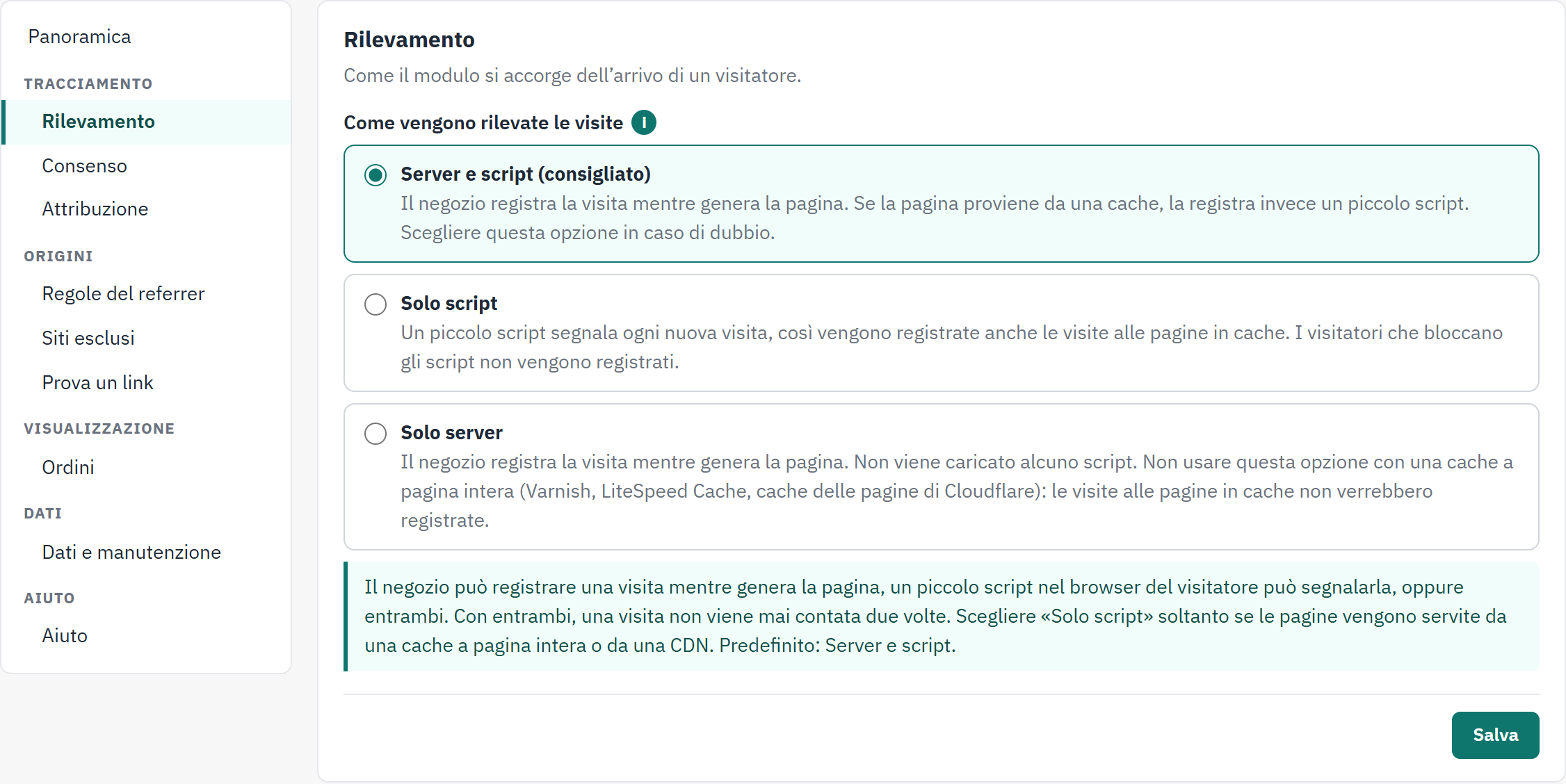
- Come vengono rilevate le visite: tre modi di registrare una visita.
- Il pulsante «i». Apre il testo di aiuto del campo, qui sotto le tre scelte.
- Salva memorizza la sezione.
| Scelta | Cosa fa | Sceglierla quando |
|---|---|---|
| Server e script (consigliato) | Il negozio registra la visita mentre genera la pagina. Se la pagina proviene da una cache, la registra invece un piccolo script. Una visita non viene mai contata due volte. | Non si è sicuri. È l’impostazione dopo l’installazione. |
| Solo script | Un piccolo script segnala ogni nuova visita. Funziona anche quando le pagine vengono servite da una cache a pagina intera o da una CDN. I visitatori che bloccano gli script non vengono registrati. | Le pagine vengono servite da una cache a pagina intera o da una CDN, e sempre quando questa rimuove i cookie dalle pagine che memorizza. |
| Solo server | Il negozio registra la visita mentre genera la pagina. Non viene caricato alcuno script. | Non si vuole alcuno script del modulo nelle pagine, e nessuna cache a pagina intera si trova davanti al negozio. |
Consenso: quando può iniziare la registrazione
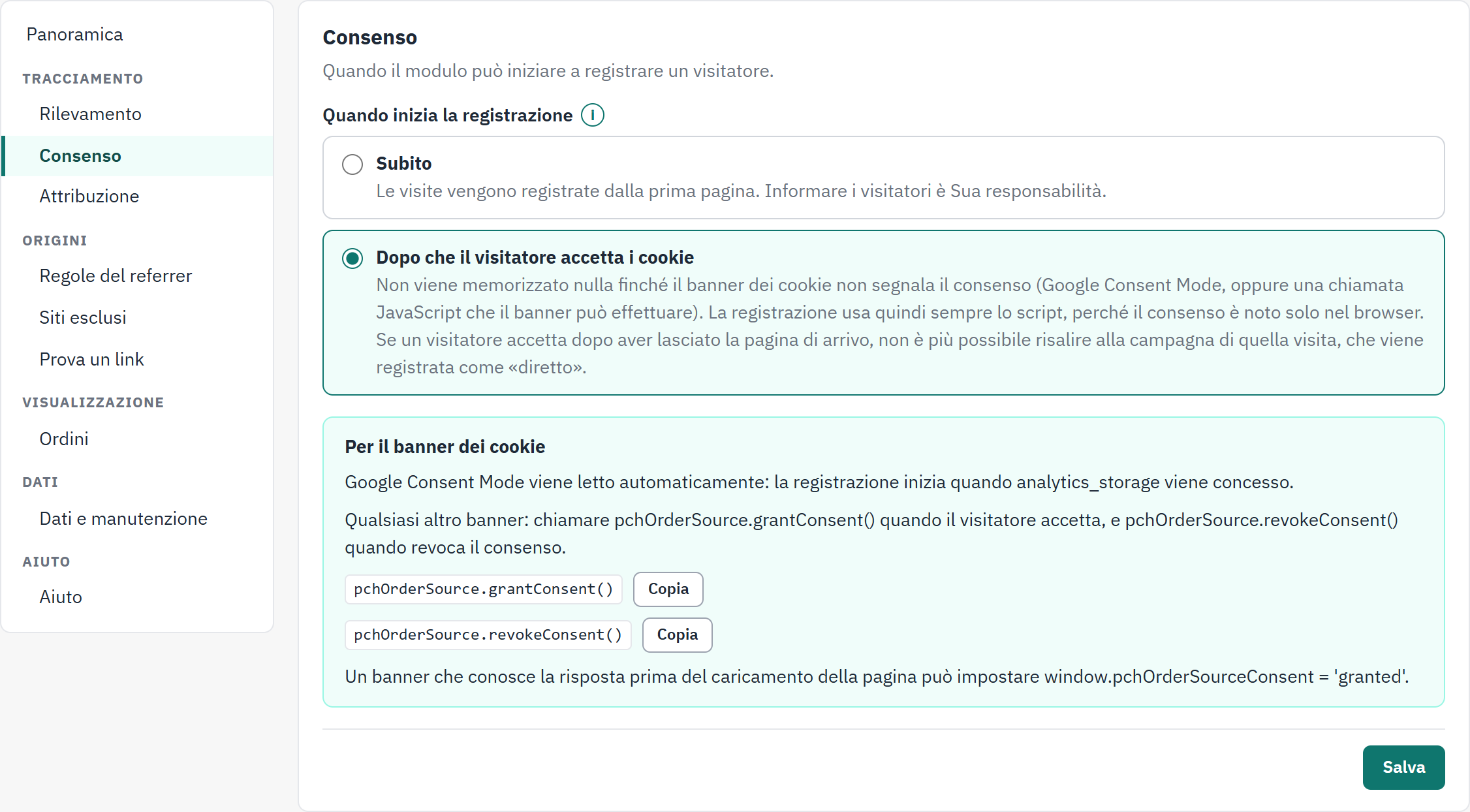
- Quando inizia la registrazione: subito, oppure dopo il consenso.
- Per il banner dei cookie: cosa deve fare il banner. Il riquadro compare quando è selezionata la seconda scelta.
- Copia copia una chiamata negli appunti, da incollare nelle impostazioni del banner.
| Scelta | Cosa fa |
|---|---|
| Subito | Le visite vengono registrate dalla prima pagina. Informare i visitatori è Sua responsabilità. È l’impostazione dopo l’installazione. |
| Dopo che il visitatore accetta i cookie | Non viene memorizzato nulla, e non viene impostato alcun cookie, finché il banner dei cookie non segnala il consenso. La registrazione usa allora sempre lo script, qualunque cosa indichi Rilevamento, perché solo il browser conosce la risposta del visitatore. |
Con la seconda scelta, il modulo deve ricevere dal banner la risposta del visitatore. Ci sono tre modi:
- Google Consent Mode. Nulla da fare: il modulo lo legge, e la registrazione inizia quando
analytics_storageviene concesso. - Qualsiasi altro banner. Configurarlo in modo che chiami
pchOrderSource.grantConsent()quando il visitatore accetta, epchOrderSource.revokeConsent()quando revoca il consenso. La maggior parte dei banner ha un campo per uno script da eseguire all’accettazione. - Un banner che conosce la risposta prima del caricamento della pagina può impostare
window.pchOrderSourceConsent = 'granted'.
La Le chiamate JavaScript per un banner dei cookie contiene i dettagli per chi configura il banner.
Attribuzione: la finestra e le proprie visite
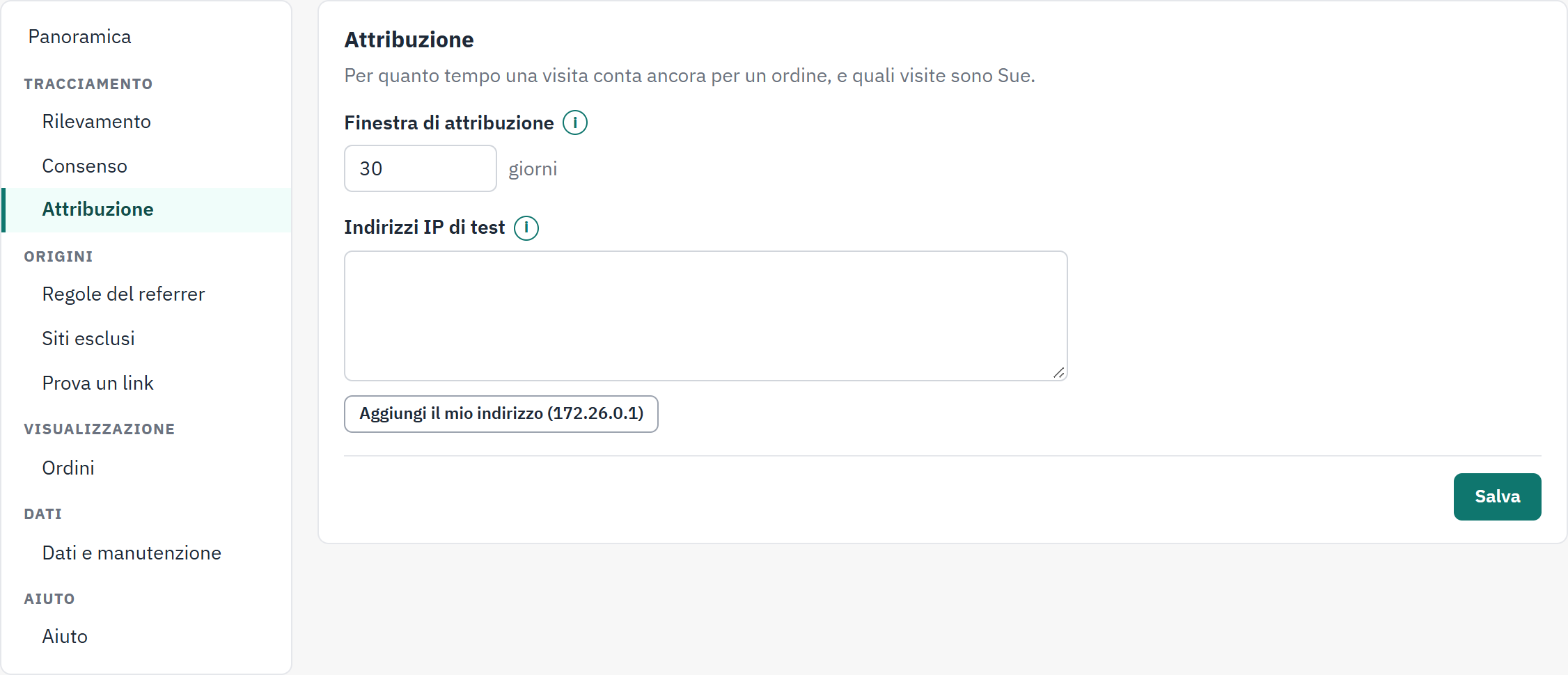
- Finestra di attribuzione, in giorni.
- Indirizzi IP di test, uno per riga.
- Aggiungi il mio indirizzo, seguito dall’indirizzo da cui si sta lavorando: lo aggiunge all’elenco.
| Campo | Cosa fa | Dopo l’installazione |
|---|---|---|
| Finestra di attribuzione | Un ordine riceve la sua origine dalle visite dello stesso visitatore nei giorni precedenti. Con una finestra più lunga, più ordini ricevono un’origine, anche più lontana nel tempo. È anche la durata del cookie del visitatore. Da 1 a 365 giorni. | 30 giorni |
| Indirizzi IP di test | Le visite da questi indirizzi vengono contrassegnate come test ed escluse dal pannello. Scrivere un indirizzo per riga, oppure fare clic su Aggiungi il mio indirizzo sotto il campo per aggiungere il proprio, poi fare clic su Salva. L’indirizzo stesso non viene mai memorizzato con una visita. | Vuoto |
Un valore non valido viene rifiutato con un messaggio che spiega come rimediare, ad esempio: «192.0.2 non è un indirizzo IP. Scrivere un indirizzo per riga, ad esempio 192.0.2.10.»
Regole del referrer: un’origine a scelta per un sito
Senza una regola, un sito che rimanda al negozio viene registrato con il proprio dominio, con il mezzo referral. Una regola lo sostituisce con l’origine, il mezzo e la campagna scelti. Le regole servono solo per siti partner, siti di comparazione prezzi o altri siti web propri: motori di ricerca e social network vengono riconosciuti senza regola.
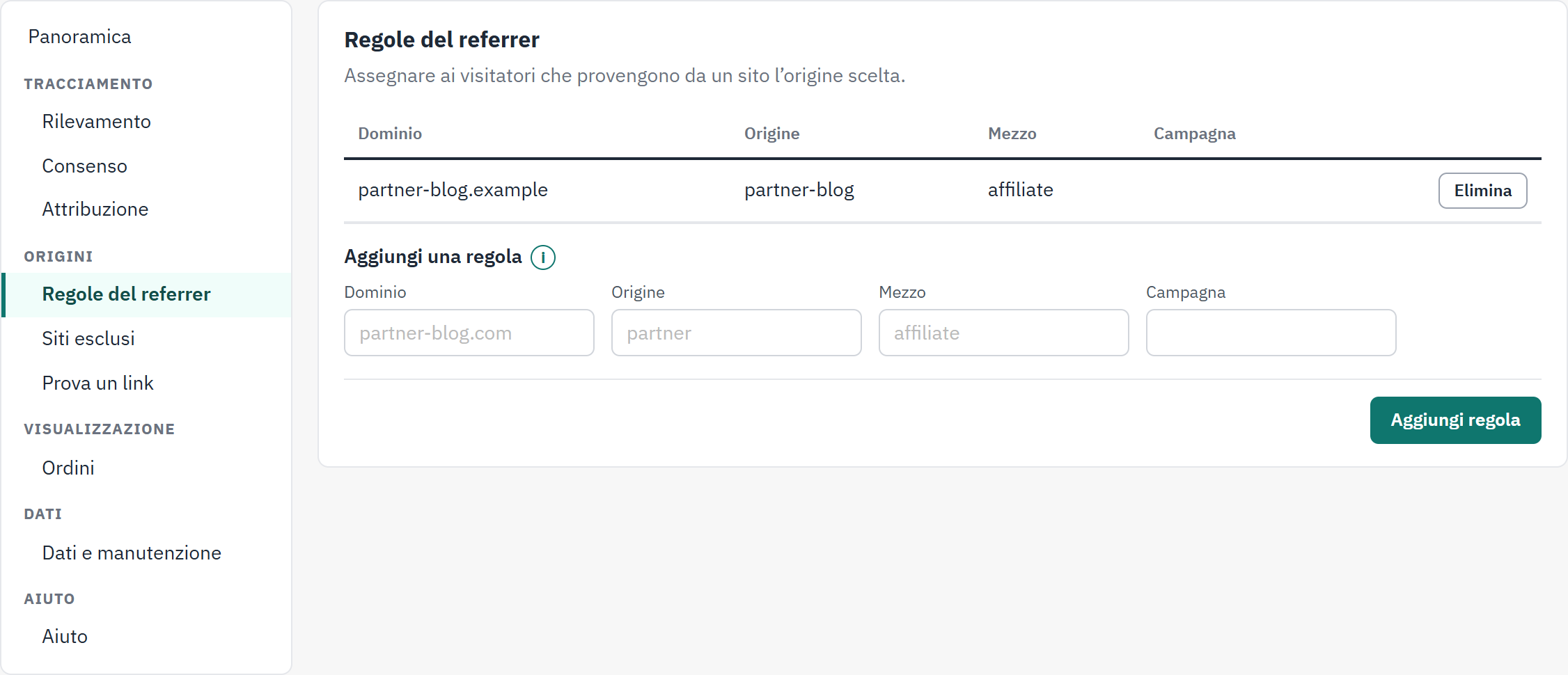
- Le proprie regole: Dominio, Origine, Mezzo e Campagna.
- Elimina rimuove una regola.
- Aggiungi una regola: il form che aggiunge una regola, con il suo pulsante Aggiungi regola.
- Aprire Impostazioni › Regole del referrer.
- In Aggiungi una regola, inserire il Dominio del sito, senza
https://e senza una pagina:partner-blog.example. - Inserire l’Origine e il Mezzo che le visite devono ricevere, ad esempio
partner-blogeaffiliate. Campagna è facoltativa. - Fare clic su Aggiungi regola. La regola compare nella tabella e si applica alle visite che arrivano da quel momento.
- Una regola copre anche i sottodomini del suo dominio:
www.partner-blog.example,shop.partner-blog.example. - Una regola senza mezzo riceve
referral. - Una seconda regola per lo stesso dominio sostituisce la prima.
- Un link con parametri UTM, o un clic su un annuncio, decide comunque per primo: una regola si applica solo quando il link stesso non dice nulla.
- Le visite già registrate mantengono l’origine ricevuta.
Siti esclusi: pagine da cui un cliente si limita a tornare
Un cliente che paga su un altro sito torna al negozio da quel sito. Se contasse come origine, gli ordini sembrerebbero provenire dalla pagina di pagamento. I siti esclusi non contano mai come provenienza di un visitatore.
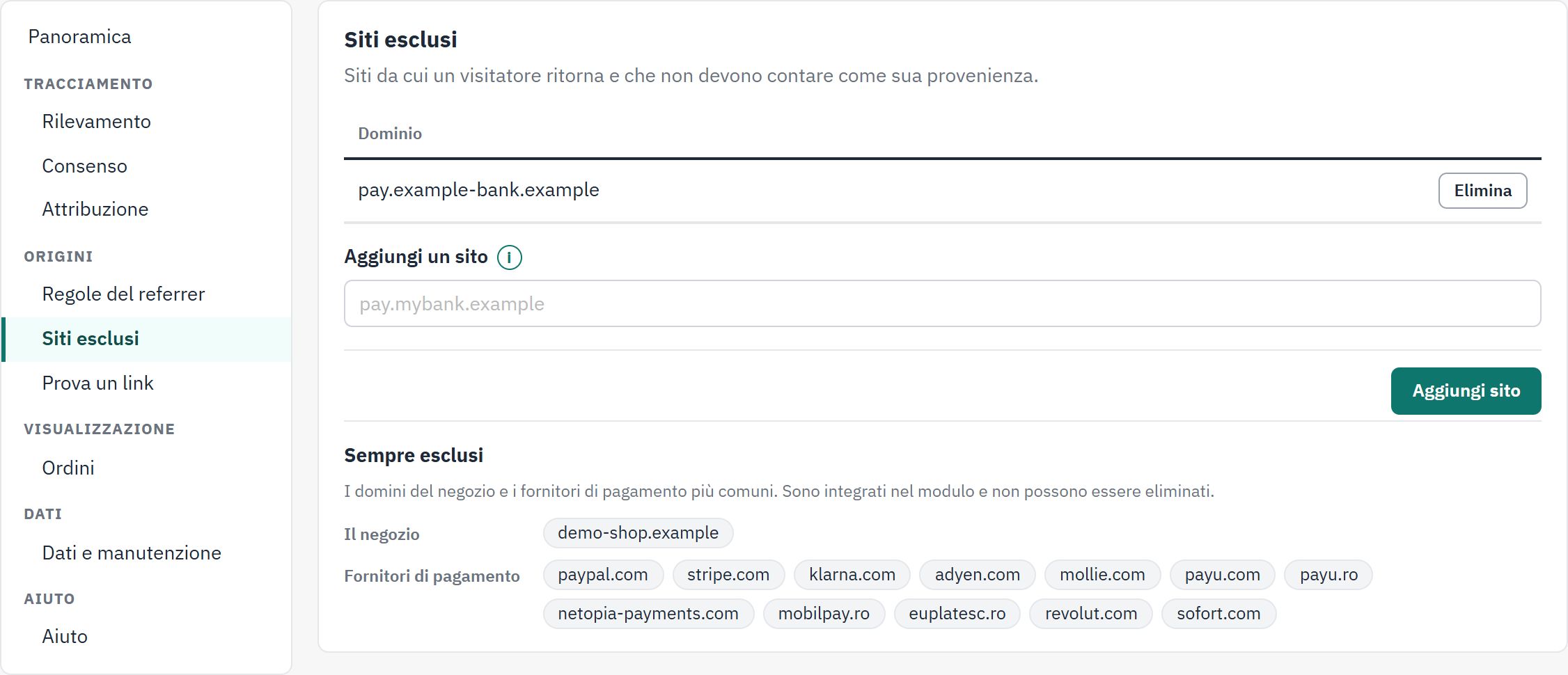
- I siti esclusi, ciascuno con Elimina.
- Aggiungi un sito: il form che aggiunge un sito, con il suo pulsante Aggiungi sito.
- Sempre esclusi: sotto Il negozio i domini del negozio, sotto Fornitori di pagamento i fornitori di pagamento che il modulo conosce. Questo elenco non si può modificare.
Il modulo esclude già i domini dei propri negozi e questi fornitori di pagamento, con i loro sottodomini: paypal.com, stripe.com, klarna.com, adyen.com, mollie.com, payu.com, payu.ro, netopia-payments.com, mobilpay.ro, euplatesc.ro, revolut.com e sofort.com.
Aggiungere un sito quando compare tra le origini ed è solo un passaggio del checkout, ad esempio la pagina di pagamento della propria banca: inserirne il dominio in Aggiungi un sito e fare clic su Aggiungi sito. Una banca assente dall’elenco crea di rado problemi, perché la pagina a cui ritorna un pagamento non viene mai trattata come un arrivo.
Prova un link: vedere l’origine prima di pubblicare
I link delle campagne si costruiscono a mano, e un errore di battitura si nota solo quando gli ordini arrivano con l’origine sbagliata. Prova un link mostra subito come verrà registrato un link. Non memorizza nulla e non apre il link.
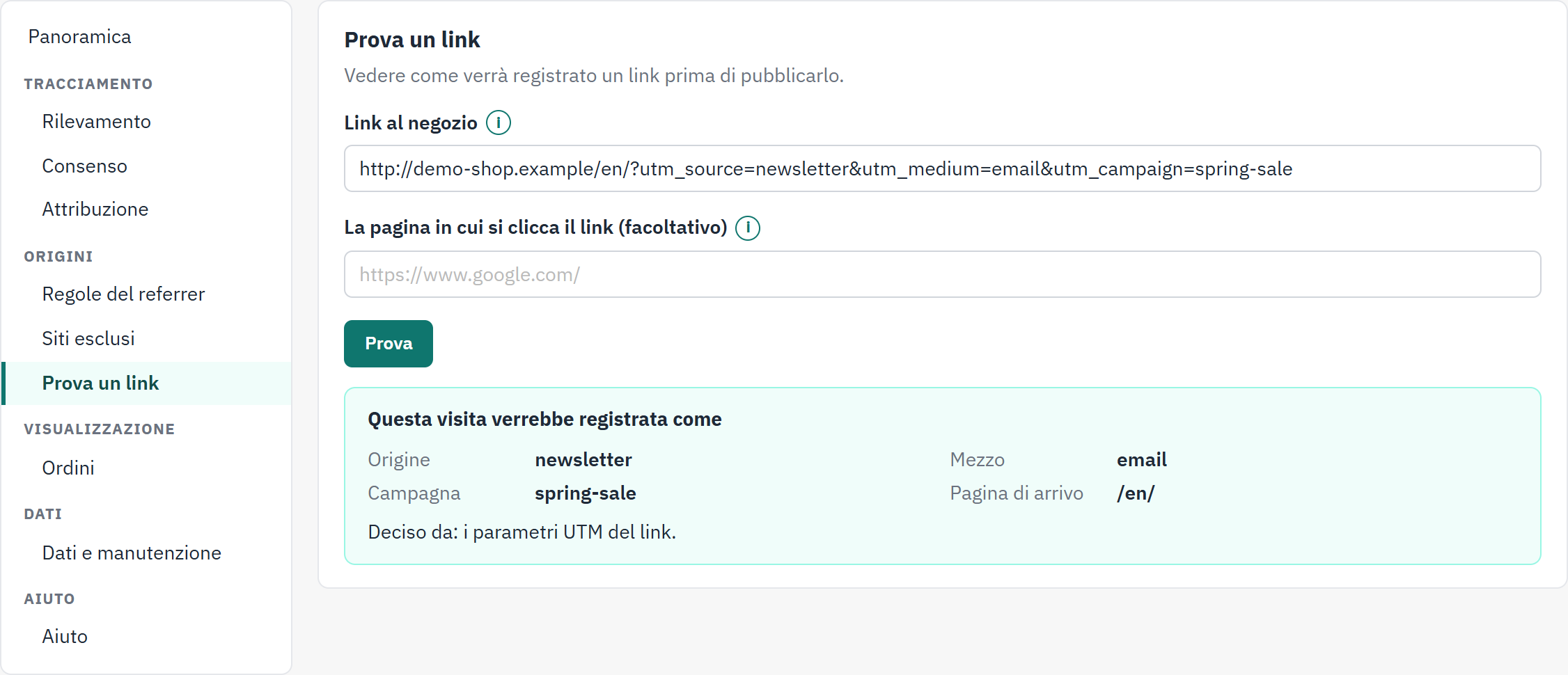
- Link al negozio: il link come verrà pubblicato.
- La pagina in cui si clicca il link (facoltativo): dove si troverà il link, quando conta.
- Prova mostra il risultato.
- L’origine, il mezzo, la campagna e la pagina di arrivo che la visita riceverebbe.
- Deciso da: la regola che ha dato alla visita la sua origine.
- Aprire Impostazioni › Prova un link, oppure fare clic su Prova un link in alto nelle impostazioni.
- Incollare il link in Link al negozio. Deve portare al proprio negozio.
- Per sapere come viene registrato un link senza parametri, inserire anche la pagina in cui verrà cliccato, ad esempio l’indirizzo dell’articolo di un partner.
- Fare clic su Prova e leggere il risultato sotto Questa visita verrebbe registrata come.
| Deciso da indica | Significato |
|---|---|
| i parametri UTM del link | Il link contiene utm_source. |
| l’ID di clic, con il nome della piattaforma pubblicitaria | Il link porta il contrassegno di un clic su un annuncio. |
| la regola del referrer per un dominio | La pagina in cui si clicca il link appartiene a una delle proprie regole. |
| un motore di ricerca | La pagina in cui si clicca il link è un motore di ricerca. |
| un social network | La pagina in cui si clicca il link è un social network. |
| il sito di provenienza | Un altro sito: la visita riceve il suo dominio come origine e il mezzo referral. |
| nulla: il sito di provenienza è escluso, quindi la visita è diretta | La pagina appartiene a un sito escluso. |
| nulla: nessun parametro e nessun referrer, quindi la visita è diretta | Il link non dice nulla e non è stata indicata alcuna pagina. |
Se il risultato non è quello atteso, controllare prima l’ortografia di utm_source e utm_medium nel link. Un link che non porta al negozio viene rifiutato, con l’indirizzo con cui deve iniziare. Il Costruire i link delle campagne mostra tre esempi completi.
Ordini: dove viene mostrata l’origine
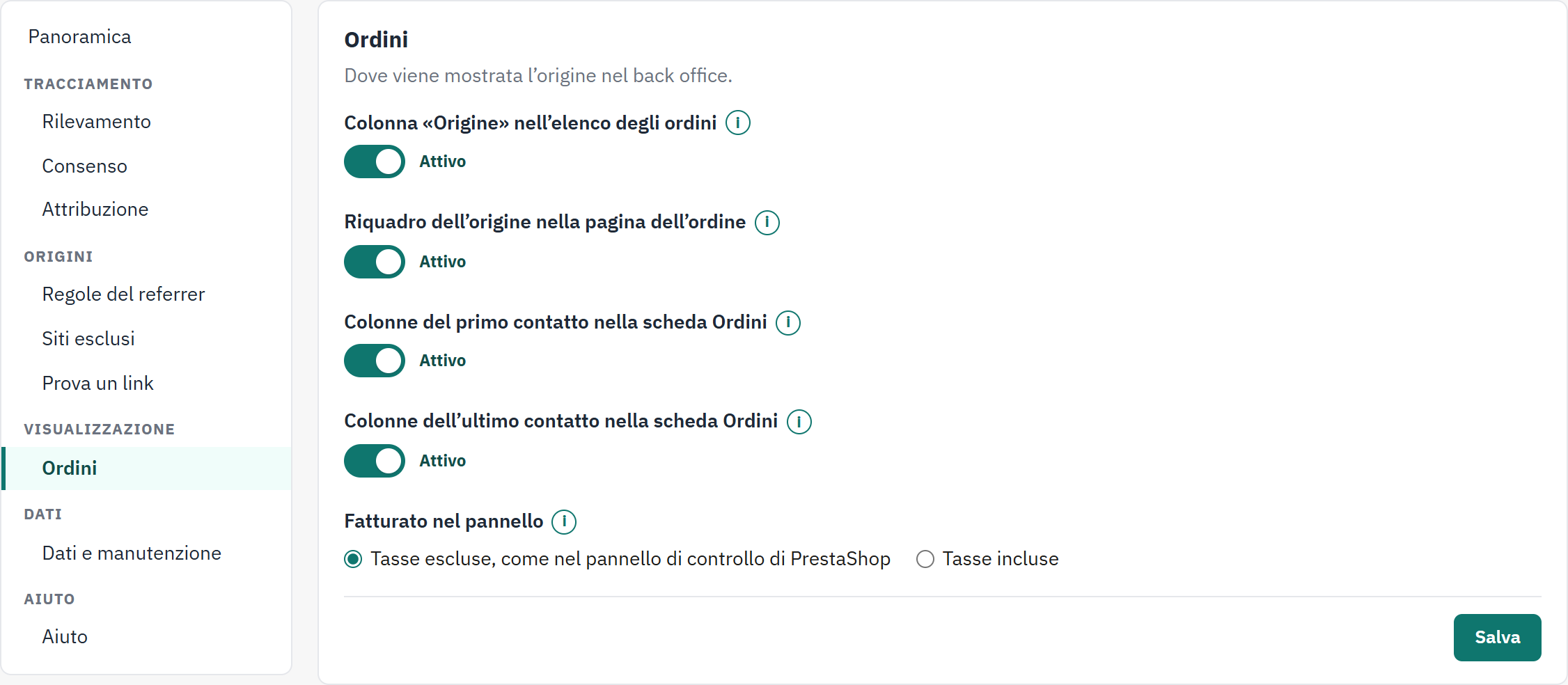
- Gli interruttori per l’elenco degli ordini di PrestaShop e per la sua pagina dell’ordine.
- Gli interruttori per le colonne della scheda Ordini del modulo.
- Fatturato nel pannello: tasse escluse o incluse.
| Campo | Cosa fa | Dopo l’installazione |
|---|---|---|
| Colonna «Origine» nell’elenco degli ordini | Aggiunge la colonna Origine, con il suo filtro, all’elenco degli ordini di PrestaShop (La colonna Origine nell’elenco degli ordini). | Attivo |
| Riquadro dell’origine nella pagina dell’ordine | Aggiunge il riquadro con la prima e l’ultima origine dell’ordine e le visite che lo hanno preceduto (Il riquadro Origine dell’ordine nella pagina dell’ordine). | Attivo |
| Colonne del primo contatto nella scheda Ordini | Mostra la prima origine, il primo mezzo e la prima campagna di ogni ordine nella scheda Ordini del modulo. | Attivo |
| Colonne dell’ultimo contatto nella scheda Ordini | Vi mostra l’ultima origine, l’ultimo mezzo e l’ultima campagna. | Attivo |
| Fatturato nel pannello | Tasse escluse, come nel pannello di controllo di PrestaShop conta il fatturato senza tasse e senza spedizione, come fa il valore Promozione (le vendite) del pannello di controllo di PrestaShop (la Cosa significa ogni numero indica cosa differisce ancora tra i due). Tasse incluse conta quanto il cliente ha pagato per i prodotti, tasse incluse e sempre senza spedizione, il che è più vicino a ciò che la maggior parte delle piattaforme pubblicitarie riceve come valore di un ordine. | Tasse escluse |
Dati e manutenzione: per quanto tempo vengono conservate le visite
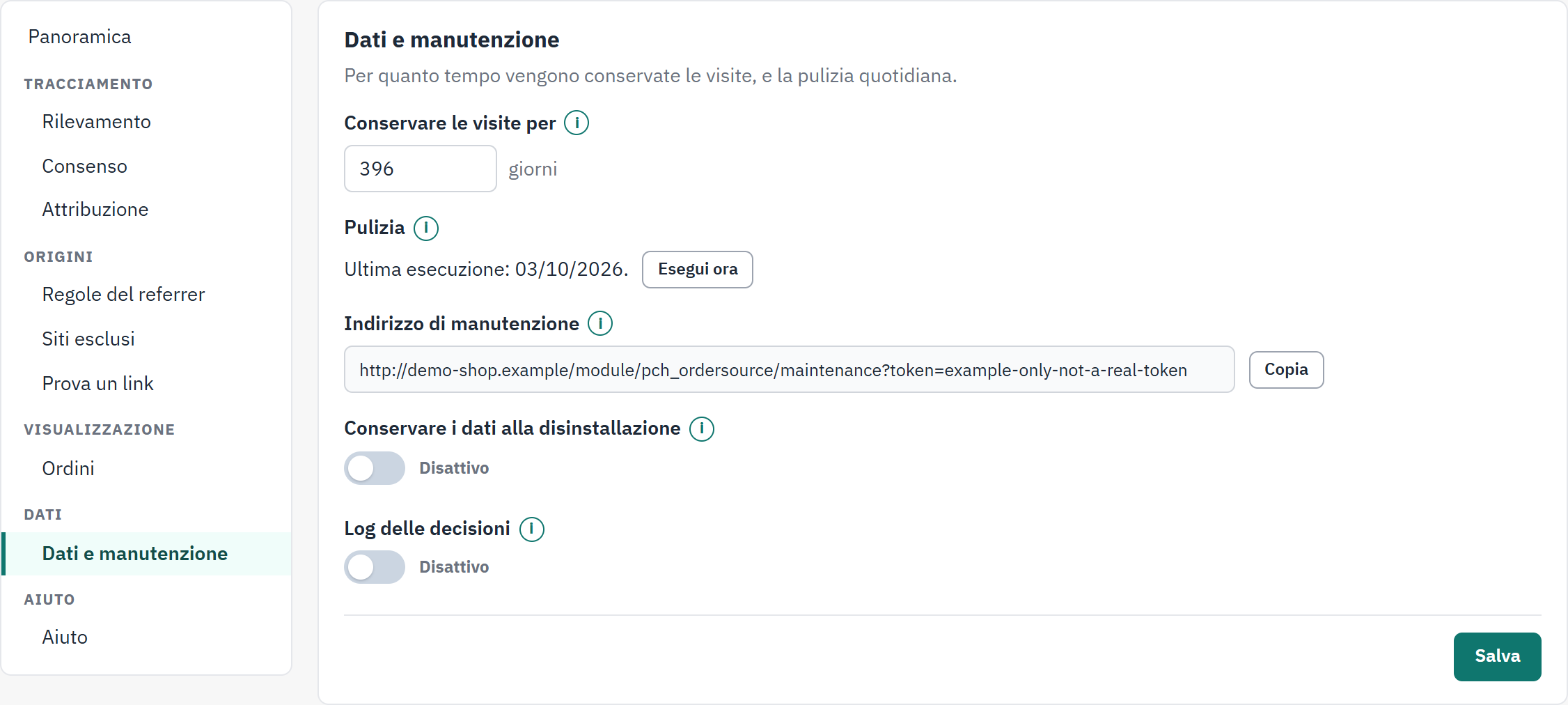
- Conservare le visite per, in giorni.
- Pulizia: l’ultima esecuzione, ed Esegui ora.
- Indirizzo di manutenzione, con Copia. L’immagine mostra un indirizzo inventato: il Suo contiene un codice segreto.
- Conservare i dati alla disinstallazione.
- Log delle decisioni.
| Campo | Cosa fa | Dopo l’installazione |
|---|---|---|
| Conservare le visite per | Le visite più vecchie vengono eliminate ogni giorno. Un ordine conserva la sua origine finché l’ordine esiste. Da 30 a 1095 giorni. | 396 giorni: 13 mesi, così un mese può essere confrontato con lo stesso mese dell’anno scorso |
| Pulizia | La pulizia quotidiana che elimina le visite vecchie. Viene eseguita automaticamente una volta al giorno, quando qualcuno apre il back office. Esegui ora la avvia subito. | Automatica |
| Indirizzo di manutenzione | Per un negozio il cui back office non viene aperto ogni giorno: un indirizzo che un’attività pianificata dell’hosting può chiamare una volta al giorno per eseguire la pulizia (L’indirizzo di manutenzione). Contiene un codice segreto: non pubblicarlo. | Pronto da copiare |
| Conservare i dati alla disinstallazione | Disattivo: la disinstallazione elimina tutte le visite, le origini degli ordini e le impostazioni. Attivo: restano, e una nuova installazione li ritrova. Attivarlo prima di un Reimposta in Gestione Moduli (Aggiornare, disattivare, reimpostare o disinstallare). | Disattivo |
| Log delle decisioni | Scrive in Parametri Avanzati › Logs cosa è stato registrato o ignorato, e perché. Attivarlo per capire perché manca una visita, e disattivarlo di nuovo dopo. | Disattivo |