














L’origine nell’elenco degli ordini e nella pagina dell’ordine
L’origine viene mostrata dove si lavora già: nell’elenco degli ordini di PrestaShop e nella pagina di ogni ordine. Non servono esportazioni né un secondo strumento.
La colonna Origine nell’elenco degli ordini
Aprire Ordini › Ordini. Il modulo aggiunge una colonna, Origine, dopo Pagamento.
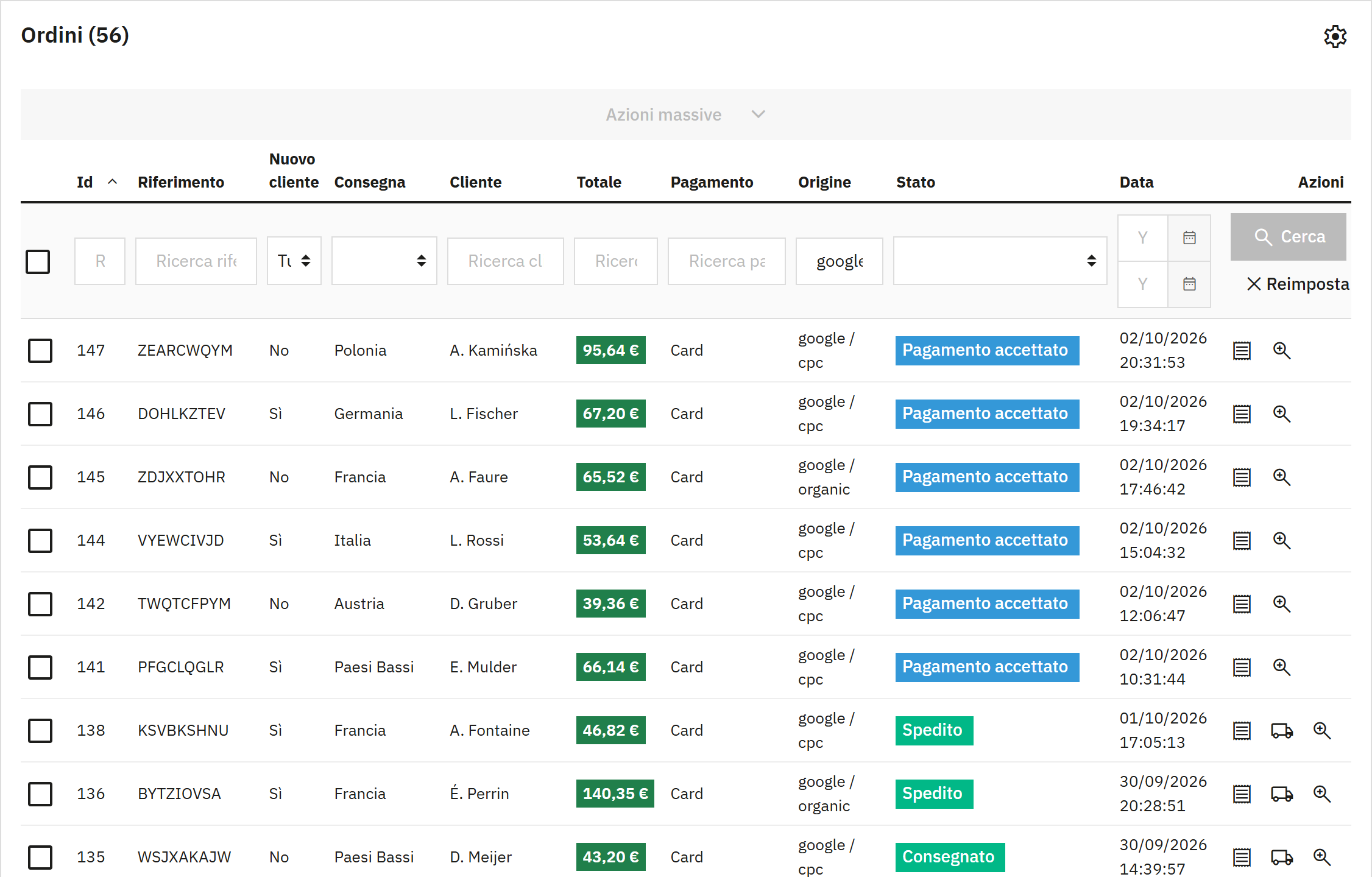
- La colonna Origine. Fare clic sul suo titolo per ordinare l’elenco per origine.
- La casella di filtro della colonna.
- L’ultimo contatto dell’ordine: origine e mezzo.
- Cerca applica il filtro.
| Cosa | Come funziona |
|---|---|
| Il valore | L’ultimo contatto dell’ordine, come origine e mezzo: google / cpc. Un’origine senza mezzo viene mostrata da sola. Un ordine diretto mostra direct, scritto così in tutte le lingue del back office. Un ordine senza origine non mostra nulla. |
| Il filtro | Digitare una parte di un’origine o di un mezzo nella casella sotto Origine, che riporta Cerca origine, e fare clic su Cerca. L’elenco mantiene gli ordini il cui valore contiene il testo digitato: «google» trova google / cpc e google / organic, «cpc» trova tutti i clic a pagamento, «direct» gli ordini diretti. |
| L’ordinamento | Fare clic sul titolo della colonna: gli ordini di una stessa origine si trovano insieme. |
La colonna mostra solo l’ultimo contatto. Il primo contatto di un ordine si trova nella sua pagina e nella scheda Ordini del modulo (La scheda Ordini).
Il riquadro Origine dell’ordine nella pagina dell’ordine
Aprire un ordine dall’elenco. Nella colonna stretta a sinistra della pagina, sotto il cliente, il modulo aggiunge il riquadro Origine dell’ordine.
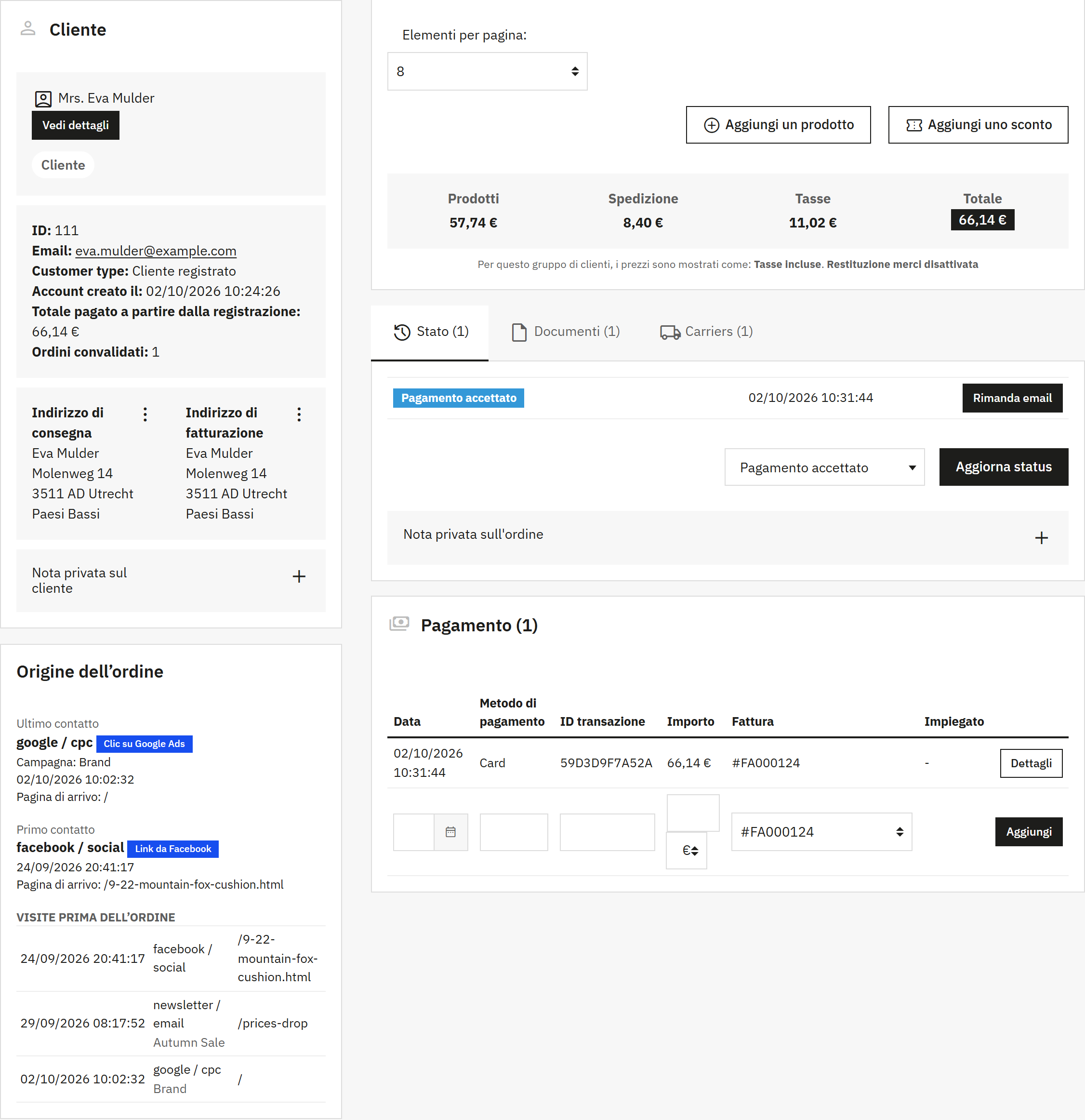
- Il riquadro Origine dell’ordine. La Il riquadro Origine dell’ordine nella pagina dell’ordine, per il percorso descritto sopra. lo mostra per intero.
| Parte del riquadro | Cosa mostra |
|---|---|
| Ultimo contatto | Origine e mezzo dell’ultima visita non diretta, in grassetto. Sotto: la campagna, quando è avvenuta la visita e la pagina su cui è arrivato il visitatore. |
| Primo contatto | Lo stesso per la visita meno recente. |
| Origine | Compare al posto dei due blocchi quando il primo e l’ultimo contatto sono la stessa visita. |
| La piccola etichetta | Come una piattaforma pubblicitaria ha contrassegnato il clic: Clic su Google Ads, Clic su Microsoft Ads, Clic su TikTok Ads o Link da Facebook. |
| Visite prima dell’ordine | Le visite di questo visitatore all’interno della finestra di attribuzione, dalla meno recente, al massimo 20. Ogni riga riporta la data, l’origine con la sua campagna sotto, e la pagina di arrivo. |
Cosa resta, e per quanto tempo
Il primo e l’ultimo contatto appartengono all’ordine: restano finché l’ordine esiste. L’elenco delle visite ha bisogno delle visite stesse, e le visite vecchie vengono eliminate, dopo 13 mesi a meno che non sia stata scelta un’altra durata (Dati e manutenzione: per quanto tempo vengono conservate le visite). Quando le visite di un ordine non ci sono più, il riquadro mostra i due contatti senza l’elenco.
Un ordine senza origine
Per un ordine di questo tipo il riquadro riporta: «Per questo ordine non è stata registrata alcuna origine. È il caso degli ordini creati nel back office, degli ordini effettuati prima dell’installazione del modulo e dei visitatori il cui browser ha rifiutato il cookie.» Ordini senza origine (Non tracciato) spiega ogni caso.
Anche il riquadro si può disattivare: Riquadro dell’origine nella pagina dell’ordine in Impostazioni › Ordini.
Chi vede la colonna e il riquadro
Entrambi fanno parte delle pagine di PrestaShop. Ogni dipendente che può aprire l’elenco degli ordini vede la colonna, e ogni dipendente che può aprire un ordine vede il riquadro. Le schede del modulo seguono i permessi assegnati a ogni profilo (Un dipendente non riesce ad aprire le schede del modulo).
Le schede Ordini e Visite
Due elenchi contengono i dettagli che stanno dietro al pannello: ogni ordine con il suo primo e ultimo contatto, e ogni visita. Entrambi sono i consueti elenchi di PrestaShop, quindi si filtrano, si ordinano e si esportano nel modo già noto.
La scheda Ordini
Aprire Ordini › Origini degli ordini e fare clic sulla scheda Ordini. Elenca gli ordini che hanno un’origine, dal più recente. Un ordine senza origine non compare in questo elenco; tutti gli ordini si trovano nell’elenco di PrestaShop (La colonna Origine nell’elenco degli ordini).
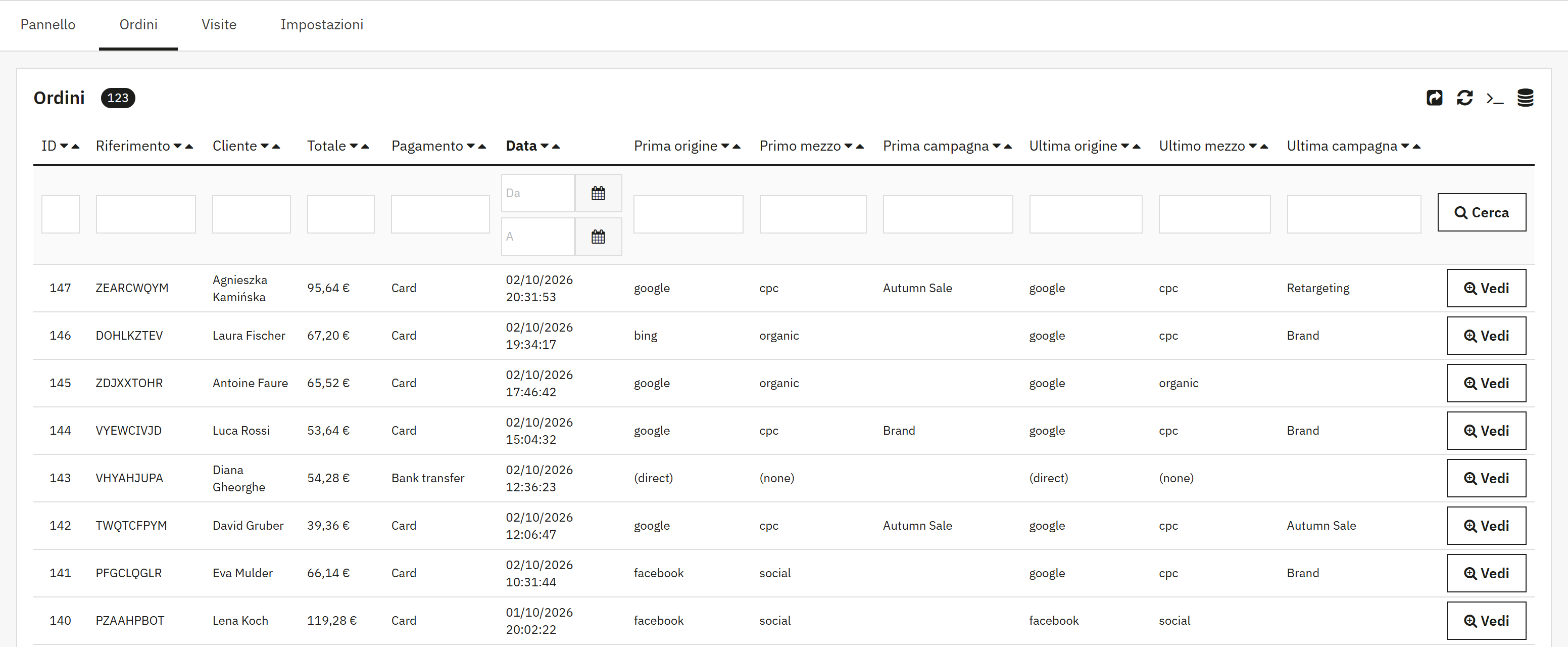
- L’ordine: ID, Riferimento, Cliente, Totale, Pagamento e Data.
- Il primo contatto: Prima origine, Primo mezzo, Prima campagna.
- L’ultimo contatto: Ultima origine, Ultimo mezzo, Ultima campagna.
- La riga dei filtri: digitare sotto il titolo di una colonna per mantenere gli ordini corrispondenti.
- Vedi apre l’ordine nella pagina dell’ordine di PrestaShop.
Usare questo elenco quando il pannello solleva una domanda su singoli ordini, ad esempio:
- Quali ordini ha portato una campagna? Digitarne il nome sotto Ultima campagna, oppure sotto Prima campagna per gli ordini che ha avviato.
- Quali ordini sono iniziati con un’origine e terminati con un’altra? Filtrare Prima origine e leggere Ultima origine.
- Un elenco per il commercialista o l’agenzia. Filtrare, mostrare abbastanza righe su una pagina, poi esportare: l’esportazione salva le righe mostrate dalla pagina (Filtrare, ordinare ed esportare).
Totale è l’importo pagato dal cliente, tasse e spedizione incluse, come nell’ordine stesso; il pannello somma il fatturato senza spedizione e, salvo scelta diversa, senza tasse. Se l’elenco ha troppe colonne, disattivare le colonne del primo o dell’ultimo contatto in Impostazioni › Ordini (Ordini: dove viene mostrata l’origine).
La scheda Visite
La scheda Visite elenca ogni arrivo nel negozio, dal più recente: una riga per visita, non una per pagina.
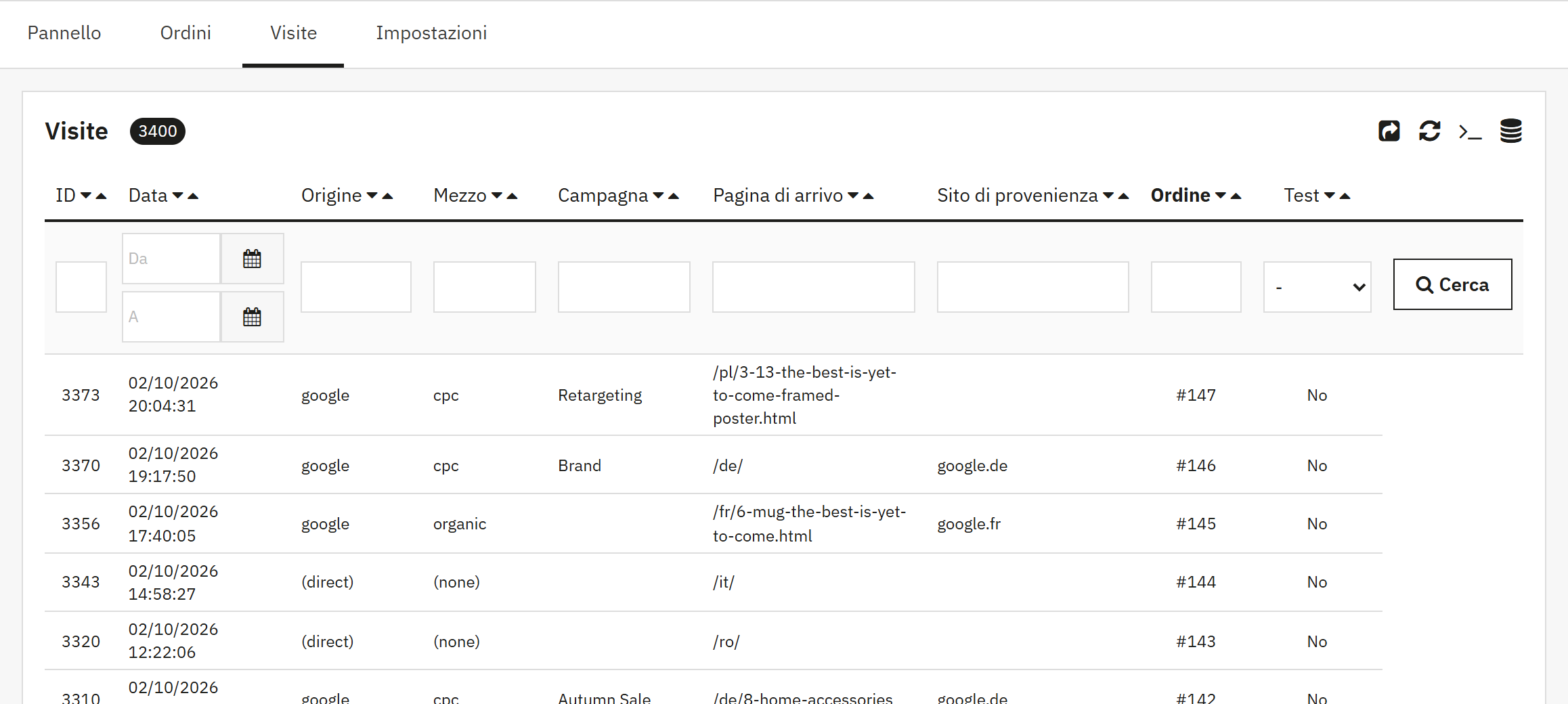
- Origine, Mezzo e Campagna della visita.
- Pagina di arrivo: la pagina su cui è arrivato il visitatore, senza la parte dell’indirizzo dopo il punto interrogativo.
- Sito di provenienza: il dominio della pagina da cui proviene il visitatore, quando ce n’era una.
- Ordine: l’ordine a cui ha portato questa visita. Fare clic sul numero per aprirlo.
- Test: una visita da uno dei propri indirizzi di test.
| Colonna | Da sapere |
|---|---|
| Data | Quando è iniziata la visita. |
| Origine, Mezzo | Sempre in minuscolo: «Facebook» e «facebook» in due link sono un’unica origine. Una visita diretta viene elencata come (direct) con il mezzo (none). |
| Campagna | Esattamente come è stata scritta nel link, maiuscole comprese. |
| Ordine | Il numero dell’ordine compare sull’ultima visita del visitatore prima dell’ordine. Le visite precedenti dello stesso percorso non mostrano qui alcun numero; la pagina dell’ordine le elenca tutte. |
| Test | Le visite di prova vengono elencate qui ed escluse dal pannello (Attribuzione: la finestra e le proprie visite). |
Una visita non contiene alcun nome, alcun indirizzo e-mail e alcun indirizzo IP (Cosa viene memorizzato e cosa no). Le visite vecchie vengono eliminate ogni giorno, quindi l’elenco copre gli ultimi 13 mesi, a meno che non sia stata scelta un’altra durata in Conservare le visite per.
- Il link della campagna funziona? Fare clic personalmente sul link, poi filtrare Campagna per il suo nome. La visita compare entro un minuto. Se la registrazione inizia Dopo che il visitatore accetta i cookie, accettare prima il banner dei cookie sulla pagina aperta dal link.
- Quali siti inviano visitatori? Ordinare o filtrare per Sito di provenienza. Un sito conosciuto, come un partner, può ricevere un’origine propria (Regole del referrer: un’origine a scelta per un sito).
Filtrare, ordinare ed esportare
Per filtrare, digitare nella riga sotto i titoli delle colonne e premere Invio, oppure fare clic su Cerca; Reimposta mostra di nuovo tutto. Per ordinare, fare clic sulle frecce accanto al titolo di una colonna. L’icona di esportazione in alto a destra dell’elenco salva in un file CSV le righe della pagina visualizzata, non tutte le righe che corrispondono al filtro. Per esportarne di più, scegliere prima un numero maggiore di righe per pagina sotto l’elenco, fino a 1000. Con più negozi, entrambi gli elenchi mostrano il negozio scelto nel selettore dei negozi di PrestaShop.