














Réglages
Le module fonctionne avec les réglages qu’il a après l’installation. Ce chapitre les explique tous, section par section, pour que vous sachiez quoi changer quand votre boutique a un cache de page, un bandeau cookies ou des sites partenaires.
Comment fonctionne la page des réglages
Ouvrez Commandes › Sources des commandes et cliquez sur l’onglet Réglages. La L’onglet Réglages, ouvert sur la Vue d’ensemble. montre la page.
- Sections. La liste de gauche ouvre une section : Vue d’ensemble, puis Détection, Consentement et Attribution des commandes sous Suivi, Règles de référent, Sites exclus et Tester un lien sous Sources de trafic, Commandes sous Affichage, Données et entretien sous Données, et Aide.
- Un bouton Enregistrer par section. Enregistrer n’enregistre que les champs de sa propre section. La confirmation, ou ce qui ne va pas dans une valeur, apparaît dans la section. Règles de référent et Sites exclus ajoutent et suppriment leurs entrées avec leurs propres boutons ; Vue d’ensemble, Tester un lien et Aide n’ont rien à enregistrer.
- Une aide pour chaque champ. Le bouton d’information à côté d’un libellé ouvre un court texte sous le champ : ce que fait le réglage, ce qui change si vous le modifiez, et sa valeur après l’installation.
- La ligne d’état au-dessus des sections résume l’état du module (Les quatre premiers pas).
- Les boutons du haut mènent à Tester un lien, au Tableau de bord et à la section Aide ; Gestionnaire de modules, en haut à gauche, vous ramène à la liste des modules de PrestaShop. Aide rappelle le fonctionnement du module, explique ses termes, liste ce qu’il est bon de savoir et donne l’adresse de l’assistance. Quand ce guide est livré avec le module, Aide y renvoie aussi : dans la langue de votre back-office quand cette traduction est incluse, sinon en anglais.
Avec plusieurs boutiques, une section est enregistrée pour la boutique choisie dans le sélecteur de boutique de PrestaShop (Plusieurs boutiques).
Détection : comment une visite est repérée
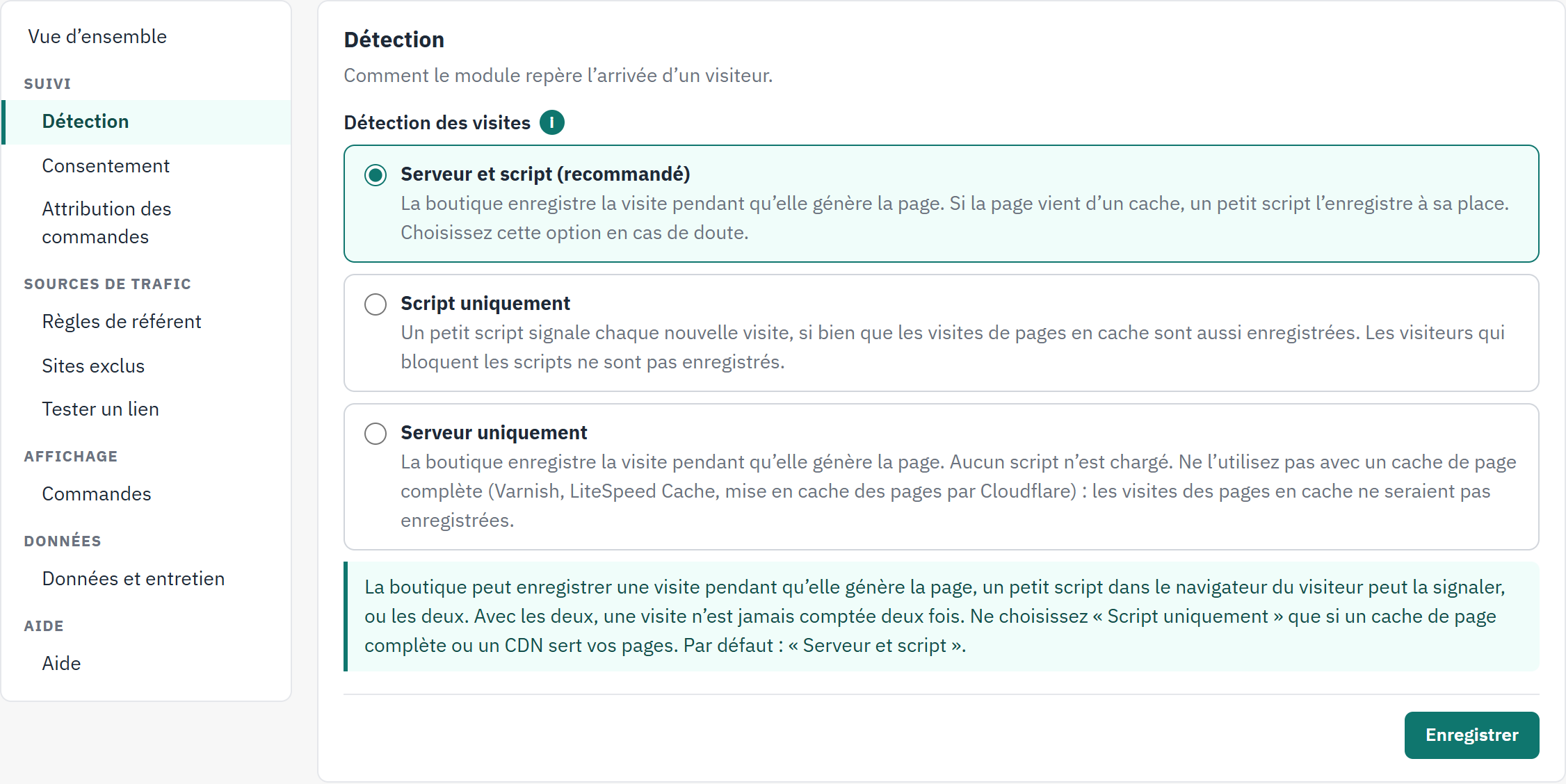
- Détection des visites : trois façons d’enregistrer une visite.
- Le bouton d’information. Il ouvre le texte d’aide du champ, ici sous les trois choix.
- Enregistrer enregistre la section.
| Choix | Ce qu’il fait | À choisir quand |
|---|---|---|
| Serveur et script (recommandé) | La boutique enregistre la visite pendant qu’elle génère la page. Si la page vient d’un cache, un petit script l’enregistre à sa place. Une visite n’est jamais comptée deux fois. | Vous avez un doute. C’est le réglage après l’installation. |
| Script uniquement | Un petit script signale chaque nouvelle visite. Cela fonctionne aussi quand un cache de page complète ou un CDN sert vos pages. Les visiteurs qui bloquent les scripts ne sont pas enregistrés. | Un cache de page complète ou un CDN sert vos pages, et toujours quand il retire les cookies des pages qu’il stocke. |
| Serveur uniquement | La boutique enregistre la visite pendant qu’elle génère la page. Aucun script n’est chargé. | Vous ne voulez aucun script du module sur vos pages, et aucun cache de page complète n’est placé devant votre boutique. |
Consentement : quand l’enregistrement peut commencer
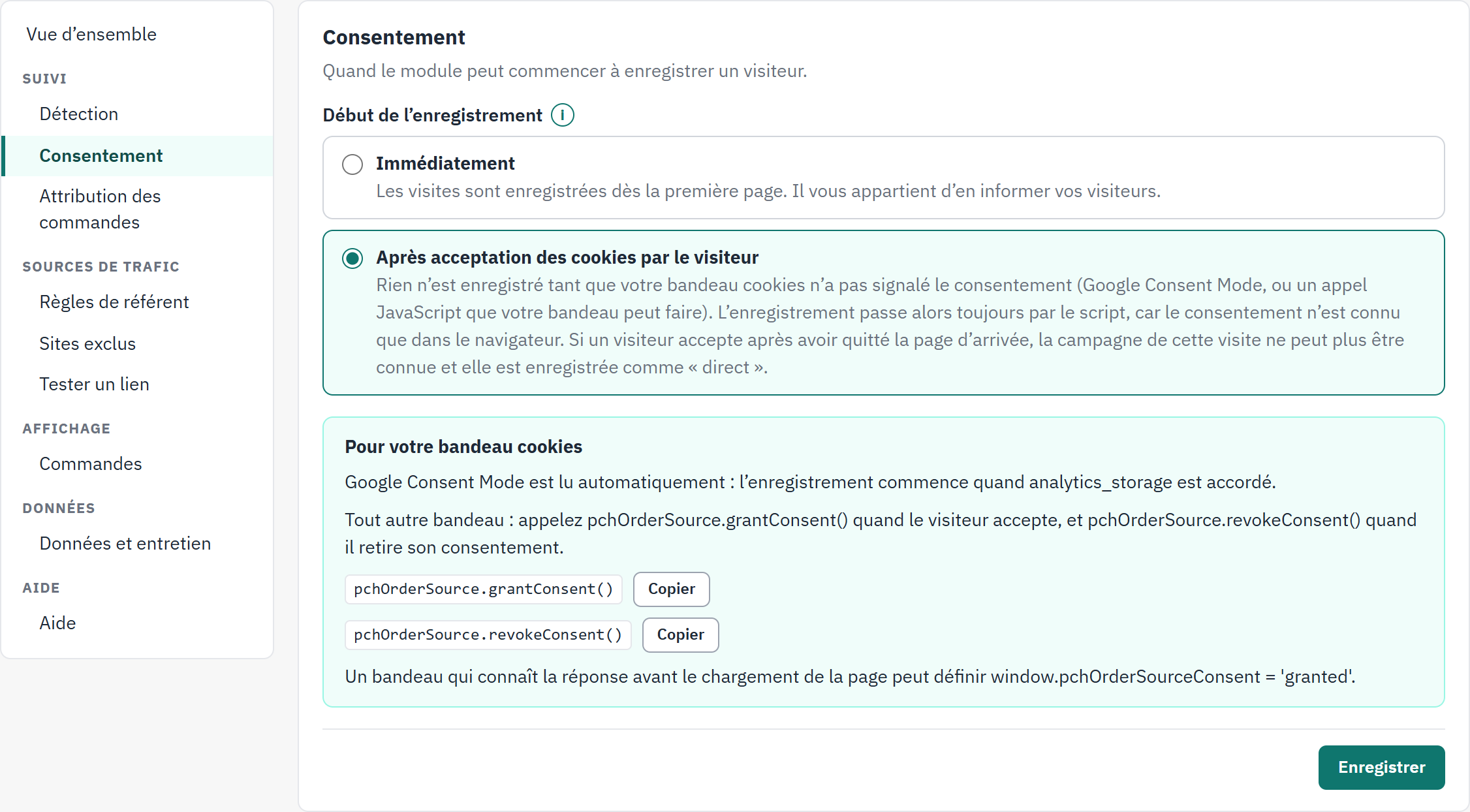
- Début de l’enregistrement : tout de suite, ou après le consentement.
- Pour votre bandeau cookies : ce que votre bandeau doit faire. Le cadre apparaît quand le second choix est sélectionné.
- Copier place un appel dans le presse-papiers, à coller dans les réglages de votre bandeau.
| Choix | Ce qu’il fait |
|---|---|
| Immédiatement | Les visites sont enregistrées dès la première page. Il vous appartient d’en informer vos visiteurs. C’est le réglage après l’installation. |
| Après acceptation des cookies par le visiteur | Rien n’est enregistré, et aucun cookie n’est déposé, tant que votre bandeau cookies n’a pas signalé le consentement. L’enregistrement passe alors toujours par le script, quel que soit le réglage de Détection, car seul le navigateur connaît la réponse du visiteur. |
Avec le second choix, le module doit apprendre la réponse du visiteur par votre bandeau. Il existe trois façons de procéder :
- Google Consent Mode. Rien à faire : le module le lit, et l’enregistrement commence quand
analytics_storageest accordé. - Tout autre bandeau. Faites-lui appeler
pchOrderSource.grantConsent()quand le visiteur accepte, etpchOrderSource.revokeConsent()quand il retire son consentement. La plupart des bandeaux ont un champ pour un script à exécuter lors de l’acceptation. - Un bandeau qui connaît la réponse avant le chargement de la page peut définir
window.pchOrderSourceConsent = 'granted'.
La Les appels JavaScript pour un bandeau cookies donne les détails pour la personne qui configure votre bandeau.
Attribution des commandes : la fenêtre et vos propres visites
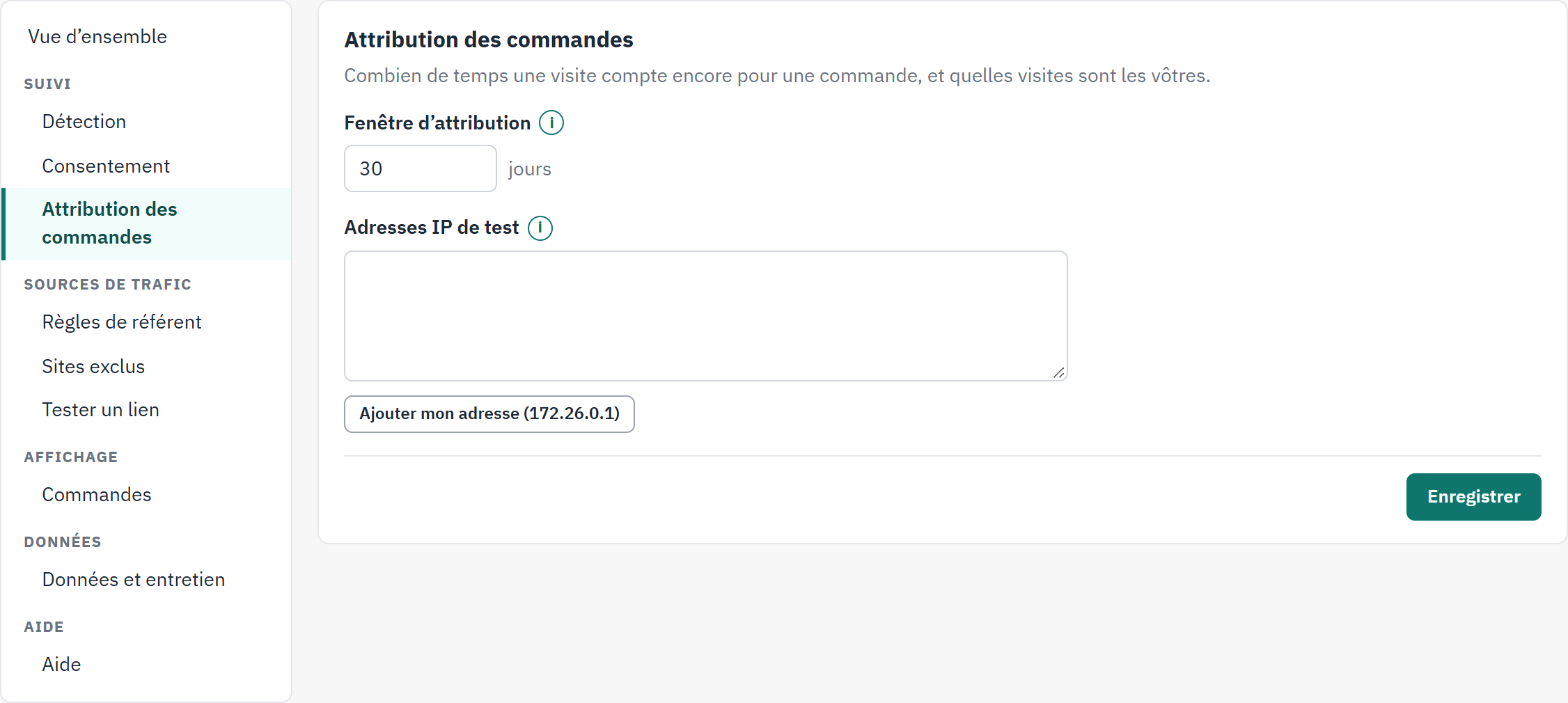
- Fenêtre d’attribution, en jours.
- Adresses IP de test, une par ligne.
- Ajouter mon adresse, suivi de l’adresse depuis laquelle vous travaillez : l’ajoute à la liste.
| Champ | Ce qu’il fait | Après l’installation |
|---|---|---|
| Fenêtre d’attribution | Une commande reçoit sa source des visites du même visiteur dans les jours qui la précèdent. Une fenêtre plus longue donne une source à plus de commandes, et des sources plus anciennes. C’est aussi la durée de vie du cookie du visiteur. De 1 à 365 jours. | 30 jours |
| Adresses IP de test | Les visites venant de ces adresses sont marquées comme tests et exclues du tableau de bord. Écrivez une adresse par ligne, ou cliquez sur Ajouter mon adresse sous le champ pour ajouter la vôtre, puis cliquez sur Enregistrer. L’adresse elle-même n’est jamais enregistrée avec une visite. | Vide |
Une valeur manifestement fausse est refusée à l’enregistrement, avec un message qui indique comment la corriger, comme « 192.0.2 n’est pas une adresse IP. Écrivez une adresse par ligne, par exemple 192.0.2.10. »
Règles de référent : la source de votre choix pour un site
Sans règle, un site qui renvoie vers votre boutique est enregistré sous son propre domaine, avec le support referral. Une règle remplace cela par la source, le support et la campagne de votre choix. Vous n’avez besoin de règles que pour les sites partenaires, les comparateurs ou vos autres sites web : les moteurs de recherche et les réseaux sociaux sont reconnus sans règle.
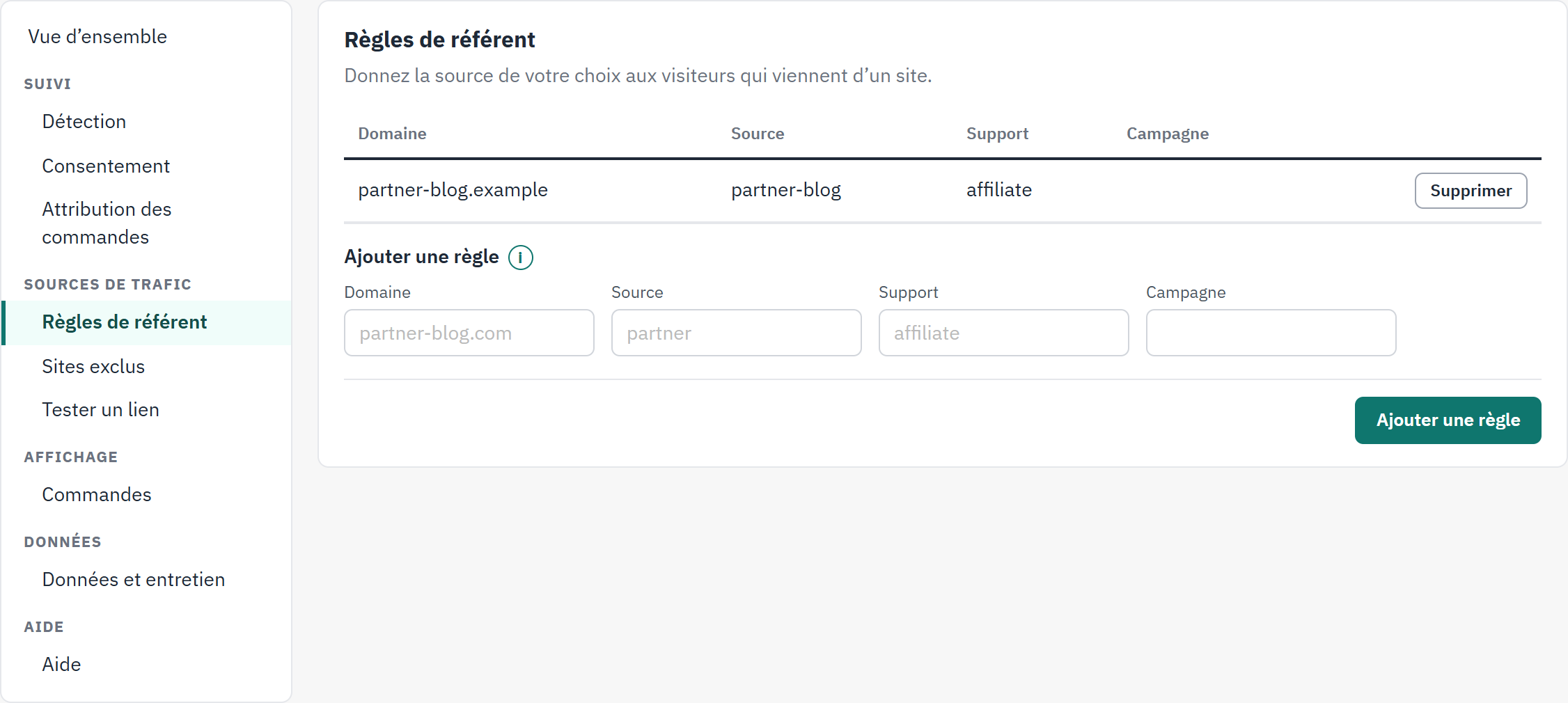
- Vos règles : Domaine, Source, Support et Campagne.
- Supprimer retire une règle.
- Ajouter une règle : le formulaire qui ajoute une règle, avec son bouton du même nom, Ajouter une règle.
- Ouvrez Réglages › Règles de référent.
- Sous Ajouter une règle, saisissez le Domaine du site, sans
https://et sans page :partner-blog.example. - Saisissez la Source et le Support que les visites doivent recevoir, par exemple
partner-blogetaffiliate. Campagne est facultatif. - Cliquez sur Ajouter une règle. La règle apparaît dans le tableau et s’applique aux visites qui arrivent à partir de maintenant.
- Une règle couvre aussi les sous-domaines de son domaine :
www.partner-blog.example,shop.partner-blog.example. - Une règle sans support reçoit
referral. - Une deuxième règle pour le même domaine remplace la première.
- Un lien avec des paramètres UTM, ou un clic sur une publicité, décide toujours en premier : une règle ne s’applique que si le lien lui-même ne dit rien.
- Les visites déjà enregistrées gardent la source qu’elles ont reçue.
Sites exclus : les pages d’où un client ne fait que revenir
Un client qui paie sur un autre site revient sur votre boutique depuis ce site. S’il comptait comme source, vos commandes sembleraient venir de la page de paiement. Les sites exclus ne comptent jamais comme provenance d’un visiteur.
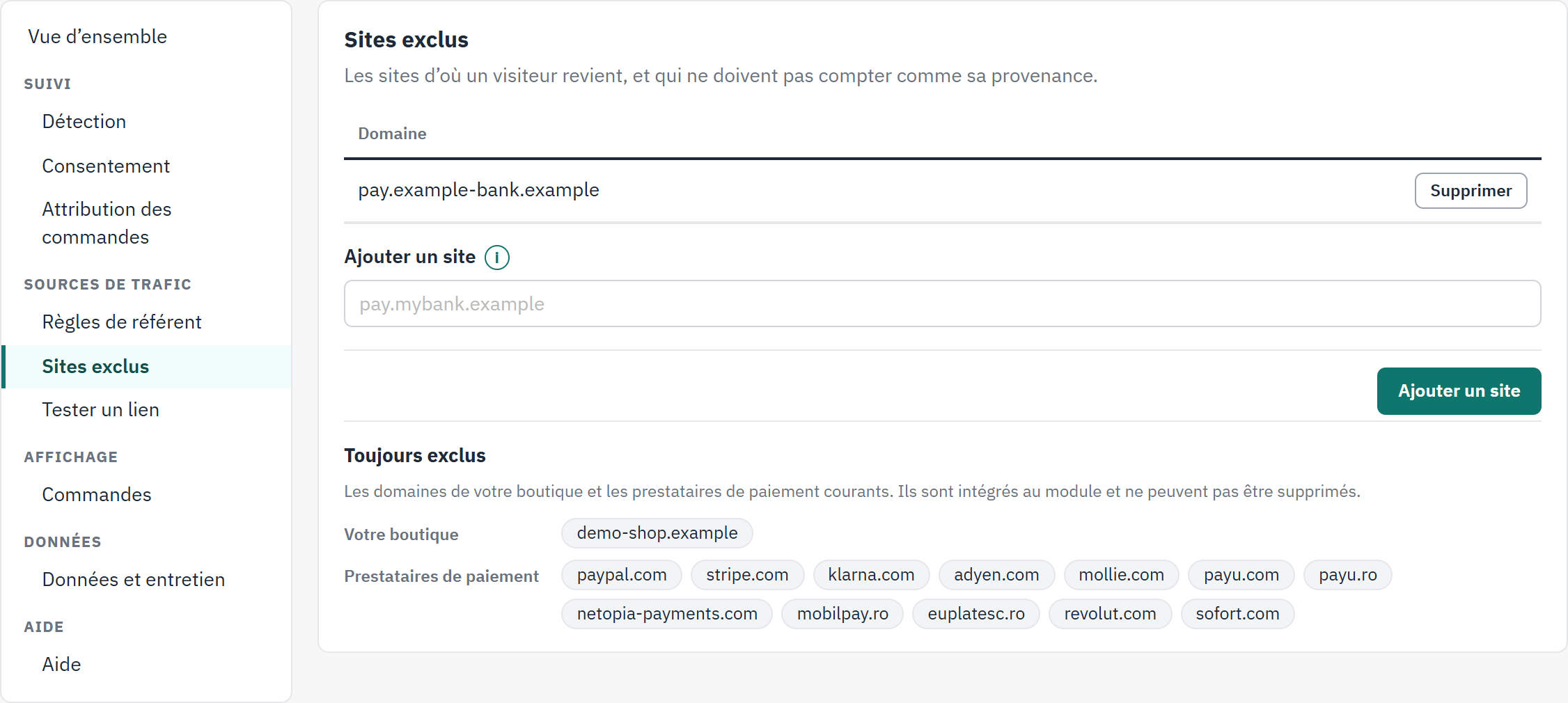
- Les sites que vous avez exclus, chacun avec Supprimer.
- Ajouter un site : le formulaire qui ajoute un site, avec son bouton du même nom, Ajouter un site.
- Toujours exclus : sous Votre boutique, les domaines de votre boutique, sous Prestataires de paiement, les prestataires de paiement que le module connaît. Cette liste ne peut pas être modifiée.
Le module exclut déjà les domaines de vos propres boutiques et ces prestataires de paiement, avec leurs sous-domaines : paypal.com, stripe.com, klarna.com, adyen.com, mollie.com, payu.com, payu.ro, netopia-payments.com, mobilpay.ro, euplatesc.ro, revolut.com et sofort.com.
Ajoutez un site quand vous le voyez parmi vos sources et qu’il n’est qu’une étape de votre tunnel de commande, par exemple la page de paiement de votre banque : saisissez son domaine sous Ajouter un site et cliquez sur le bouton Ajouter un site. Une banque manquante a rarement de l’importance, car la page sur laquelle revient un paiement n’est jamais traitée comme une arrivée.
Tester un lien : voir la source avant de publier
Vous construisez vos liens de campagne à la main, et une faute de frappe ne se voit que lorsque les commandes arrivent sous la mauvaise source. Tester un lien montre tout de suite comment un lien sera enregistré. Il ne conserve rien et n’ouvre pas le lien.
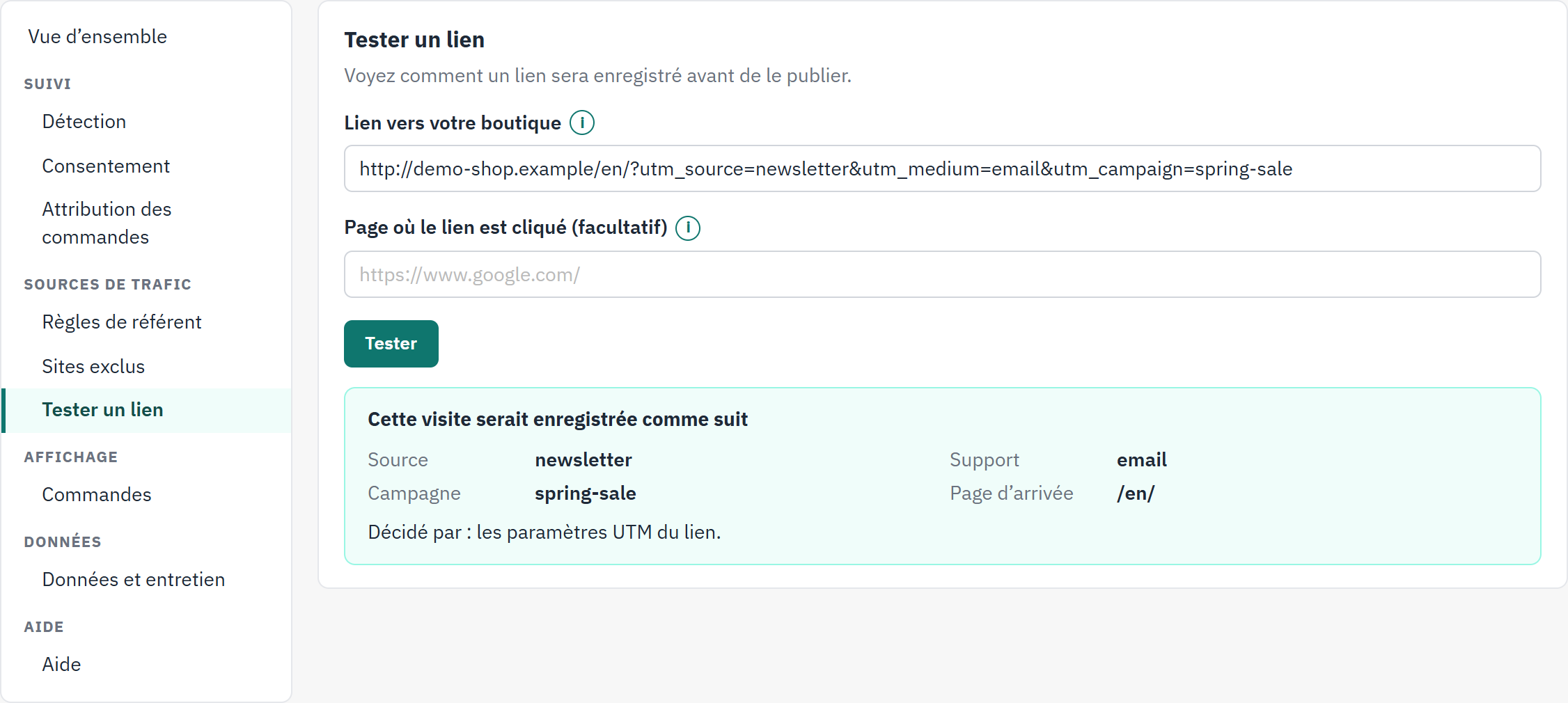
- Lien vers votre boutique : le lien tel que vous allez le publier.
- Page où le lien est cliqué (facultatif) : l’endroit où figurera le lien, quand cela compte.
- Tester affiche le résultat.
- La source, le support, la campagne et la page d’arrivée que la visite recevrait.
- Décidé par : la règle qui a donné sa source à la visite.
- Ouvrez Réglages › Tester un lien, ou cliquez sur Tester un lien en haut des réglages.
- Collez le lien dans Lien vers votre boutique. Il doit mener à votre propre boutique.
- Si vous voulez savoir comment un lien sans paramètres est enregistré, saisissez aussi la page où il sera cliqué, par exemple l’adresse de l’article d’un partenaire.
- Cliquez sur Tester et lisez le résultat sous Cette visite serait enregistrée comme suit.
| Décidé par indique | Signification |
|---|---|
| les paramètres UTM du lien | Le lien contient utm_source. |
| l’identifiant de clic, avec le nom de la plateforme publicitaire | Le lien porte la marque d’un clic sur une publicité. |
| votre règle de référent pour un domaine | La page où le lien est cliqué relève de l’une de vos règles. |
| un moteur de recherche | La page où le lien est cliqué est un moteur de recherche. |
| un réseau social | La page où le lien est cliqué est un réseau social. |
| le site référent | Un autre site : la visite reçoit son domaine comme source et le support referral. |
| rien ; le site référent est exclu, la visite compte donc comme « direct » | La page appartient à un site exclu. |
| rien ; ni paramètre ni référent, la visite compte donc comme « direct » | Le lien ne dit rien et aucune page n’a été indiquée. |
Si le résultat n’est pas celui attendu, vérifiez d’abord l’orthographe de utm_source et utm_medium dans le lien. Un lien qui ne mène pas à votre boutique est refusé, avec l’adresse par laquelle il doit commencer. Le Construire des liens de campagne présente trois exemples complets.
Commandes : où la source est affichée
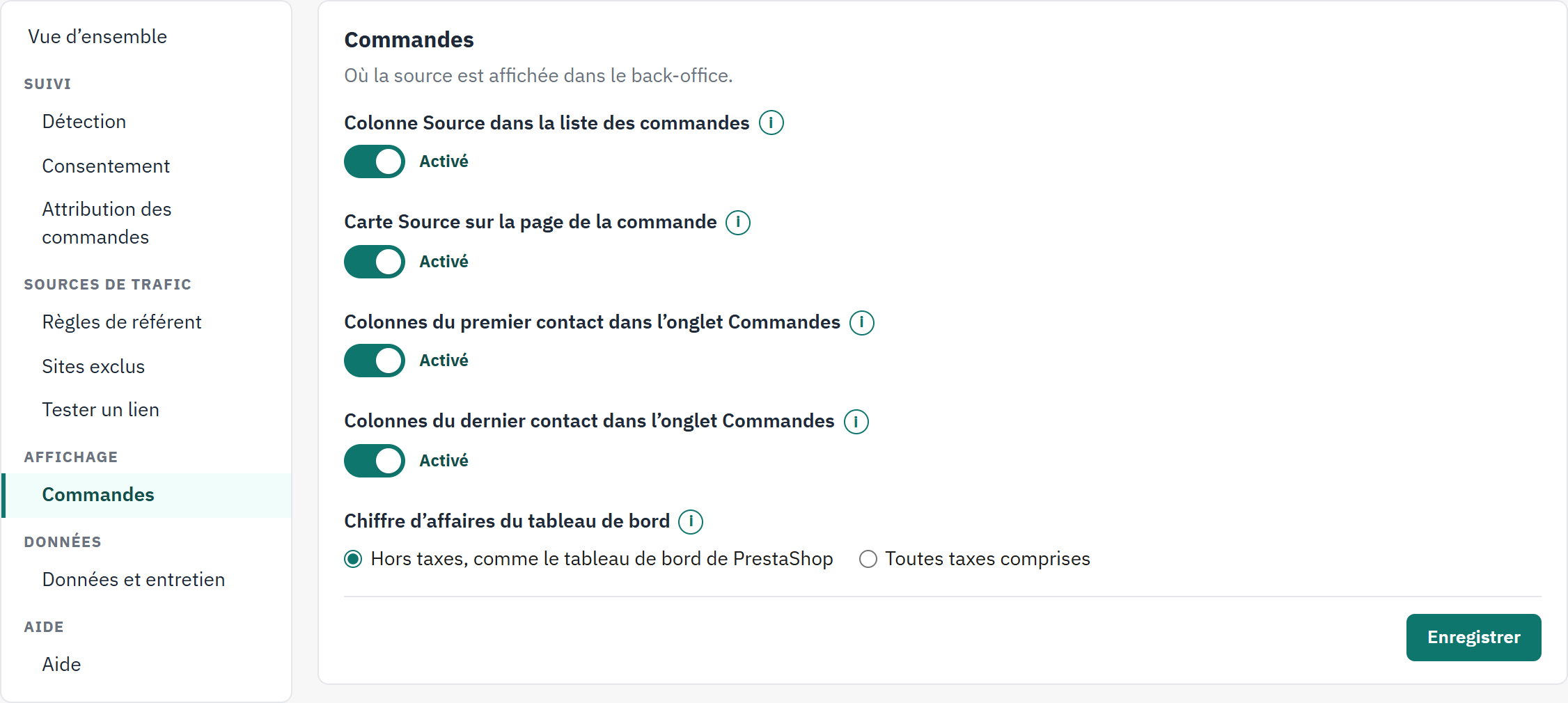
- Les interrupteurs pour la liste des commandes de PrestaShop et sa page de commande.
- Les interrupteurs pour les colonnes de l’onglet Commandes du module.
- Chiffre d’affaires du tableau de bord : hors taxes ou toutes taxes comprises.
| Champ | Ce qu’il fait | Après l’installation |
|---|---|---|
| Colonne Source dans la liste des commandes | Ajoute la colonne Source, avec son filtre, à la liste des commandes de PrestaShop (La colonne Source dans la liste des commandes). | Activé |
| Carte Source sur la page de la commande | Ajoute la carte avec la première et la dernière source de la commande et les visites qui l’ont précédée (La carte Source de la commande sur la page de la commande). | Activé |
| Colonnes du premier contact dans l’onglet Commandes | Affiche la première source, le premier support et la première campagne de chaque commande dans l’onglet Commandes du module. | Activé |
| Colonnes du dernier contact dans l’onglet Commandes | Y affiche la dernière source, le dernier support et la dernière campagne. | Activé |
| Chiffre d’affaires du tableau de bord | Hors taxes, comme le tableau de bord de PrestaShop compte le chiffre d’affaires hors taxes et hors frais de port, comme le fait le chiffre Ventes du tableau de bord de PrestaShop (la Ce que signifie chaque chiffre indique ce qui diffère encore entre les deux). Toutes taxes comprises compte ce que le client a payé pour les produits, taxes comprises et toujours hors frais de port, ce qui se rapproche de ce que la plupart des plateformes publicitaires reçoivent comme valeur d’une commande. | Hors taxes |
Données et entretien : combien de temps les visites sont conservées
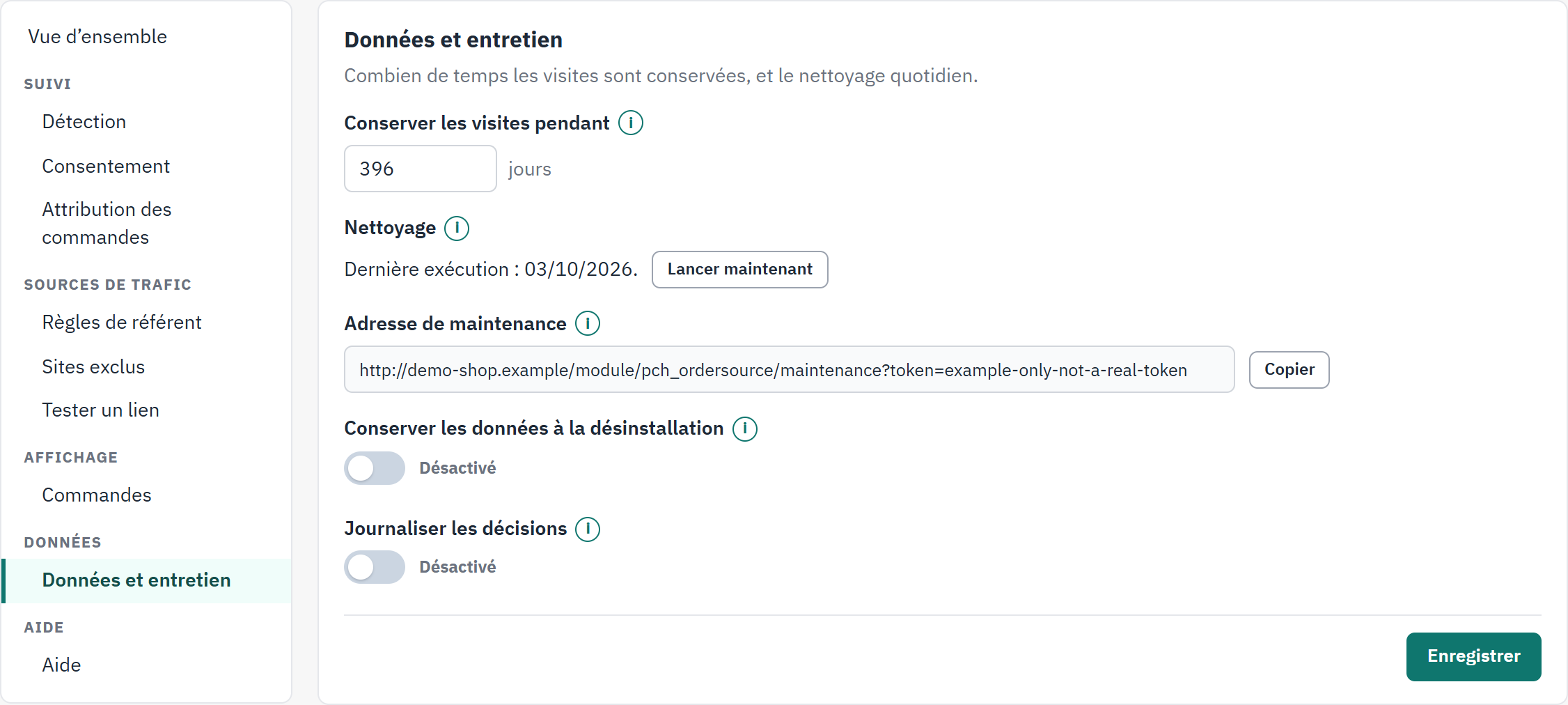
- Conserver les visites pendant, en jours.
- Nettoyage : la dernière exécution, et Lancer maintenant.
- Adresse de maintenance, avec Copier. L’image montre une adresse inventée : la vôtre contient un secret.
- Conserver les données à la désinstallation.
- Journaliser les décisions.
| Champ | Ce qu’il fait | Après l’installation |
|---|---|---|
| Conserver les visites pendant | Les visites plus anciennes sont supprimées chaque jour. Une commande garde sa source tant que la commande existe. De 30 à 1095 jours. | 396 jours : 13 mois, pour pouvoir comparer un mois avec le même mois de l’année précédente |
| Nettoyage | Le nettoyage quotidien qui supprime les anciennes visites. Il s’exécute automatiquement une fois par jour, lorsque quelqu’un ouvre le back-office. Lancer maintenant le démarre tout de suite. | Automatique |
| Adresse de maintenance | Pour une boutique dont le back-office n’est pas ouvert tous les jours : une adresse qu’une tâche planifiée de votre hébergement peut appeler une fois par jour pour lancer le nettoyage (L’adresse de maintenance). Elle contient un secret ; ne la publiez pas. | Prête à copier |
| Conserver les données à la désinstallation | Désactivé : la désinstallation supprime toutes les visites, les sources des commandes et les réglages. Activé : tout est conservé et retrouvé lors d’une nouvelle installation. Activez-le avant une action Réinitialiser dans le Gestionnaire de modules (Mettre à jour, désactiver, réinitialiser ou désinstaller). | Désactivé |
| Journaliser les décisions | Écrit dans Paramètres avancés › Logs ce qui a été enregistré ou ignoré, et pourquoi. Activez-le pour savoir pourquoi une visite manque, puis désactivez-le. | Désactivé |