














La source dans votre liste des commandes et sur la page de la commande
La source est affichée là où vous travaillez déjà : dans la liste des commandes de PrestaShop, et sur la page de chaque commande. Vous n’avez besoin ni d’export ni d’un second outil.
La colonne Source dans la liste des commandes
Ouvrez Commandes › Commandes. Le module ajoute une colonne, Source, après Paiement.
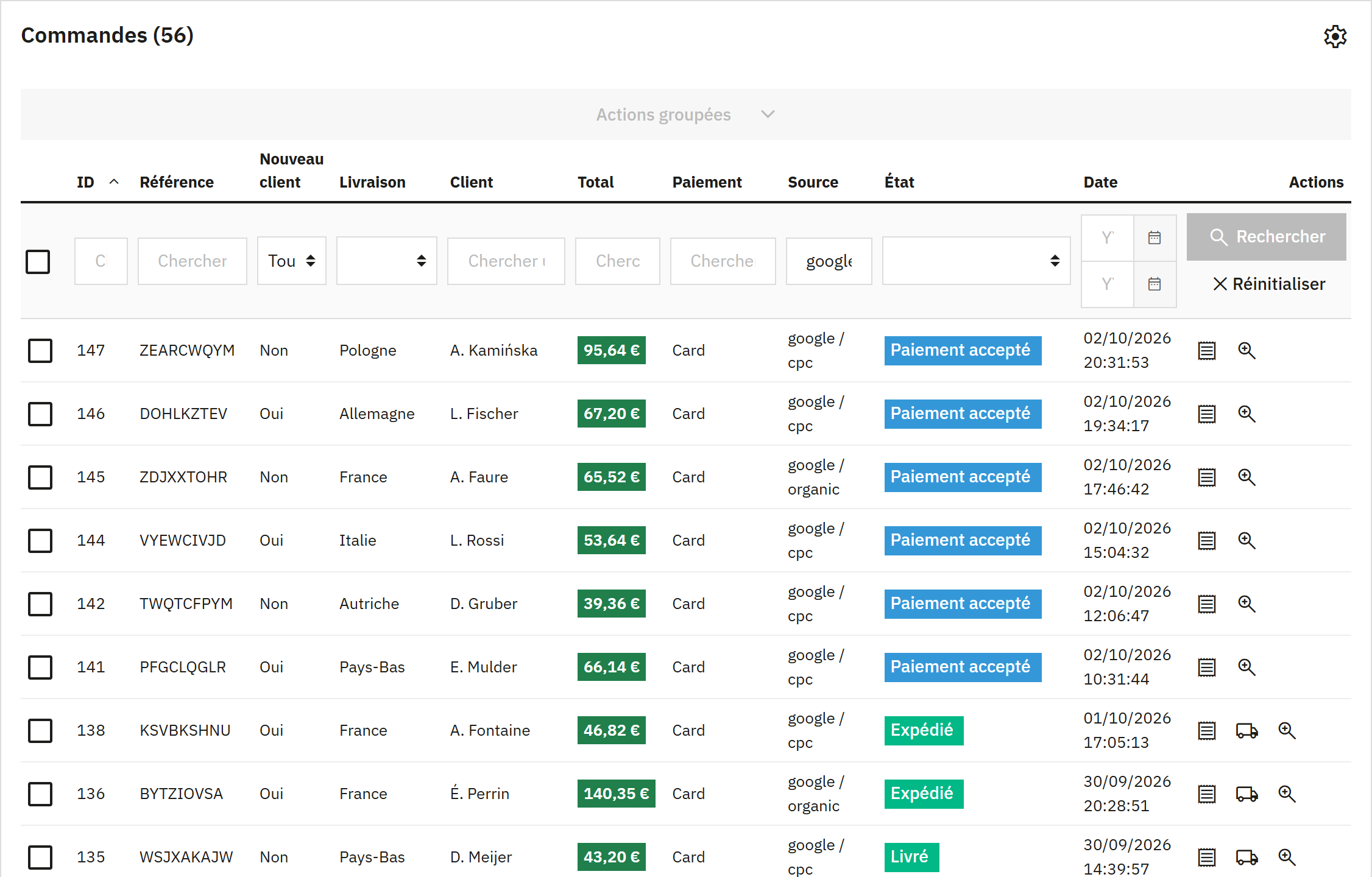
- La colonne Source. Cliquez sur son titre pour trier la liste par source.
- La zone de filtre de la colonne.
- Le dernier contact de la commande : sa source et son support.
- Rechercher applique le filtre.
| Élément | Fonctionnement |
|---|---|
| La valeur | Le dernier contact de la commande, sous forme de source et support : google / cpc. Une source sans support est affichée seule. Une commande directe affiche direct, écrit ainsi dans toutes les langues du back-office. Une commande sans source n’affiche rien. |
| Le filtre | Saisissez une partie d’une source ou d’un support dans la zone sous Source, qui indique Rechercher une source, et cliquez sur Rechercher. La liste garde les commandes dont la valeur contient ce que vous avez saisi : « google » trouve google / cpc et google / organic, « cpc » trouve tous les clics payants, « direct » les commandes directes. |
| Le tri | Cliquez sur le titre de la colonne : les commandes d’une même source se retrouvent ensemble. |
La colonne n’affiche que le dernier contact. Le premier contact d’une commande figure sur sa page, et dans l’onglet Commandes du module (L’onglet Commandes).
La carte Source de la commande sur la page de la commande
Ouvrez une commande depuis la liste. Dans la colonne étroite à gauche de la page, sous le client, le module ajoute la carte Source de la commande.
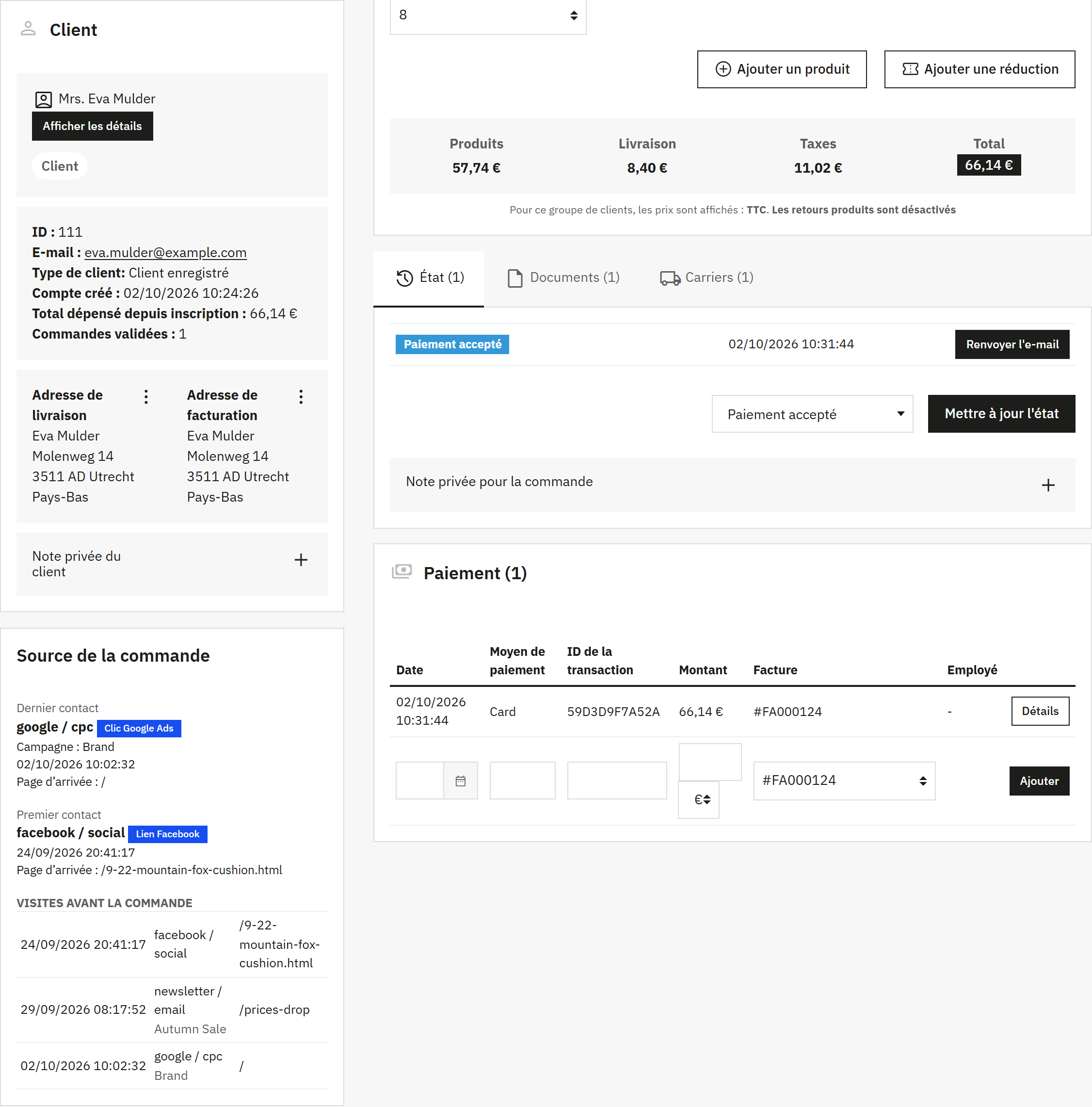
- La carte Source de la commande. La La carte Source de la commande sur la page de la commande, pour le parcours ci-dessus. la montre en grand.
| Partie de la carte | Ce qu’elle affiche |
|---|---|
| Dernier contact | La source et le support de la dernière visite qui n’était pas directe, en gras. En dessous : la campagne, le moment de la visite et la page sur laquelle le visiteur est arrivé. |
| Premier contact | La même chose pour la visite la plus ancienne. |
| Source | Apparaît à la place des deux blocs quand le premier et le dernier contact sont la même visite. |
| La petite étiquette | Comment une plateforme publicitaire a marqué le clic : Clic Google Ads, Clic Microsoft Ads, Clic TikTok Ads ou Lien Facebook. |
| Visites avant la commande | Les visites de ce visiteur dans la fenêtre d’attribution, de la plus ancienne à la plus récente, 20 au maximum. Chaque ligne indique la date, la source avec sa campagne en dessous, et la page d’arrivée. |
Ce qui reste, et pour combien de temps
Le premier et le dernier contact appartiennent à la commande : ils restent tant que la commande existe. La liste des visites a besoin des visites elles-mêmes, et les anciennes visites sont supprimées, après 13 mois sauf si vous avez choisi une autre durée (Données et entretien : combien de temps les visites sont conservées). Quand les visites d’une commande ont disparu, la carte affiche les deux contacts sans la liste.
Une commande sans source
Pour une telle commande, la carte indique : « Aucune source n’a été enregistrée pour cette commande. C’est le cas des commandes créées dans le back-office, des commandes passées avant l’installation du module et des visiteurs dont le navigateur a refusé le cookie. » La rubrique Commandes sans source (Non suivi) explique chaque cas.
La carte peut aussi être désactivée : Carte Source sur la page de la commande dans Réglages › Commandes.
Qui voit la colonne et la carte
Toutes deux font partie des pages de PrestaShop lui-même. Tout employé autorisé à ouvrir la liste des commandes voit la colonne, et tout employé autorisé à ouvrir une commande voit la carte. Les onglets du module suivent les droits que vous donnez à chaque profil (Un employé ne peut pas ouvrir les onglets du module).
Les onglets Commandes et Visites
Deux listes contiennent le détail des chiffres du tableau de bord : chaque commande avec son premier et son dernier contact, et chaque visite. Ce sont des listes habituelles de PrestaShop : vous les filtrez, les triez et les exportez comme vous en avez l’habitude.
L’onglet Commandes
Ouvrez Commandes › Sources des commandes et cliquez sur l’onglet Commandes. Il liste les commandes qui ont une source, les plus récentes en premier. Une commande sans source ne figure pas dans cette liste ; vous trouvez toutes les commandes dans la liste de PrestaShop (La colonne Source dans la liste des commandes).
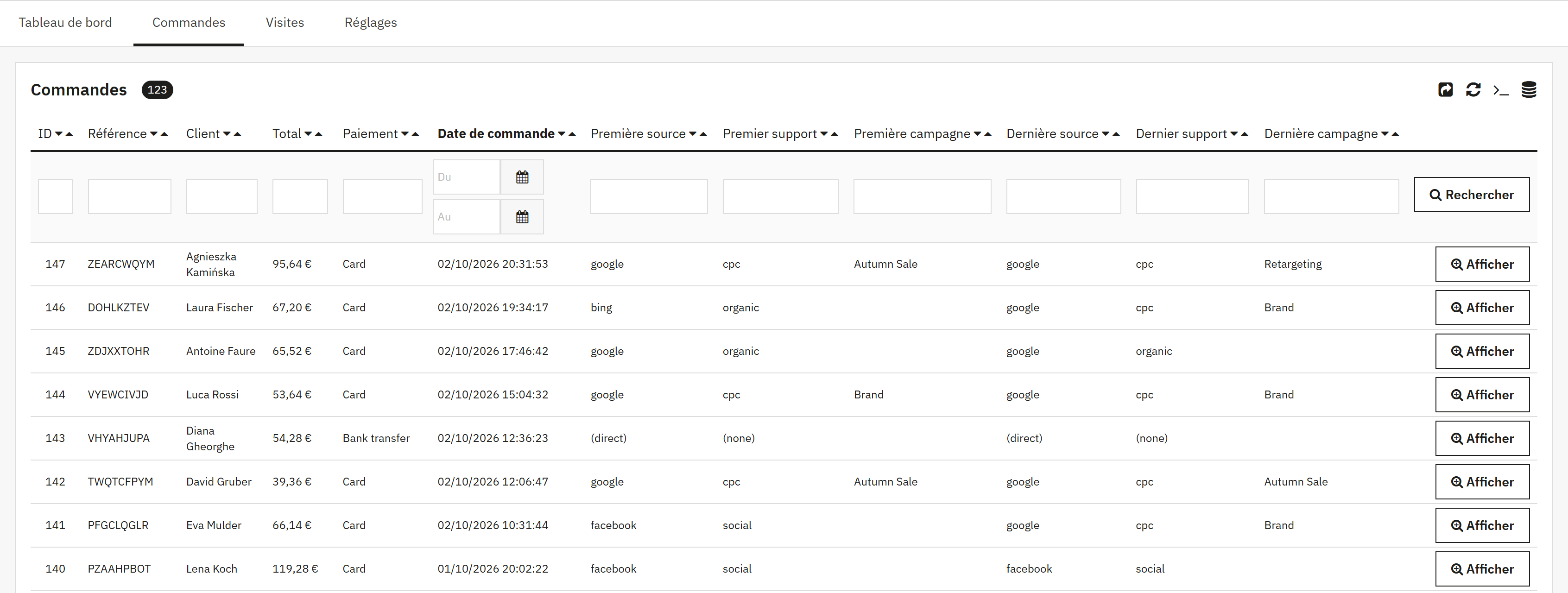
- La commande : ID, Référence, Client, Total, Paiement et Date de commande.
- Le premier contact : Première source, Premier support, Première campagne.
- Le dernier contact : Dernière source, Dernier support, Dernière campagne.
- La ligne de filtres : saisissez une valeur sous le titre d’une colonne pour garder les commandes correspondantes.
- Afficher ouvre la commande dans la page de commande de PrestaShop.
Utilisez cette liste quand le tableau de bord soulève une question sur des commandes précises, par exemple :
- Quelles commandes une campagne a-t-elle apportées ? Saisissez son nom sous Dernière campagne, ou sous Première campagne pour les commandes qu’elle a amorcées.
- Quelles commandes ont commencé par une source et fini par une autre ? Filtrez sur Première source et lisez Dernière source.
- Une liste pour votre comptable ou votre agence. Filtrez, affichez assez de lignes sur une page, puis exportez : l’export enregistre les lignes que la page affiche (Filtrer, trier et exporter).
Total est le montant payé par le client, taxes et frais de port compris, comme sur la commande elle-même ; le tableau de bord additionne le chiffre d’affaires hors frais de port et, sauf choix contraire de votre part, hors taxes. Si la liste a trop de colonnes à votre goût, désactivez les colonnes du premier ou du dernier contact dans Réglages › Commandes (Commandes : où la source est affichée).
L’onglet Visites
L’onglet Visites liste chaque arrivée sur votre boutique, les plus récentes en premier : une ligne par visite, pas une par page.
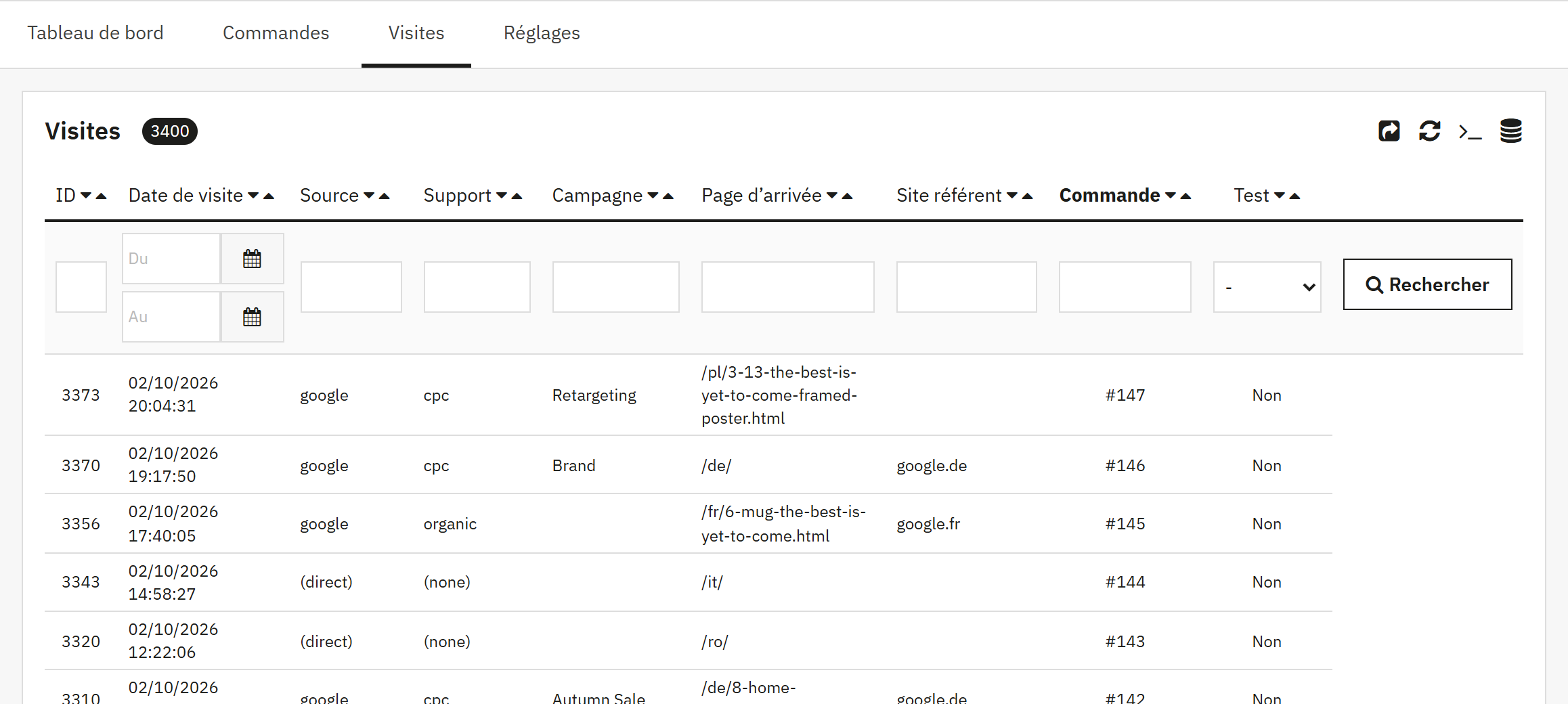
- Source, Support et Campagne de la visite.
- Page d’arrivée : la page sur laquelle le visiteur est arrivé, sans la partie de l’adresse après le point d’interrogation.
- Site référent : le domaine de la page d’où vient le visiteur, quand il y en avait une.
- Commande : la commande à laquelle cette visite a mené. Cliquez sur le numéro pour l’ouvrir.
- Test : une visite depuis l’une de vos adresses de test.
| Colonne | Bon à savoir |
|---|---|
| Date de visite | Le début de la visite. |
| Source, Support | Toujours en minuscules : « Facebook » et « facebook » dans deux liens ne font qu’une seule source. Une visite directe apparaît comme (direct) avec le support (none). |
| Campagne | Exactement telle qu’elle a été écrite dans le lien, majuscules comprises. |
| Commande | Le numéro de commande figure sur la dernière visite du visiteur avant la commande. Les visites précédentes du même parcours n’affichent pas de numéro ici ; la page de la commande les liste toutes. |
| Test | Les visites de test sont listées ici et exclues du tableau de bord (Attribution des commandes : la fenêtre et vos propres visites). |
Une visite ne contient ni nom, ni adresse e-mail, ni adresse IP (Ce qui est enregistré, et ce qui ne l’est pas). Les anciennes visites sont supprimées chaque jour : la liste remonte donc à 13 mois, sauf si vous avez choisi une autre durée dans Conserver les visites pendant.
- Mon lien de campagne fonctionne-t-il ? Cliquez vous-même sur le lien, puis filtrez Campagne sur son nom. Votre visite y figure en moins d’une minute. Si l’enregistrement commence Après acceptation des cookies par le visiteur, acceptez d’abord votre bandeau cookies sur la page ouverte par le lien.
- Quels sites m’envoient des visiteurs ? Triez ou filtrez par Site référent. Un site que vous connaissez, comme un partenaire, peut recevoir sa propre source (Règles de référent : la source de votre choix pour un site).
Filtrer, trier et exporter
Pour filtrer, saisissez une valeur dans la ligne sous les titres des colonnes et appuyez sur Entrée, ou cliquez sur Rechercher ; Réinitialiser affiche de nouveau toutes les lignes. Pour trier, cliquez sur les flèches à côté du titre d’une colonne. L’icône d’export en haut à droite de la liste enregistre dans un fichier CSV les lignes de la page affichée à l’écran, et non toutes les lignes qui correspondent au filtre. Pour exporter davantage, choisissez d’abord sous la liste un plus grand nombre de lignes par page, jusqu’à 1000. Avec plusieurs boutiques, les deux listes affichent la boutique choisie dans le sélecteur de boutique de PrestaShop.