














Le tableau de bord
Le tableau de bord répond à une question : quelles sources apportent des commandes et du chiffre d’affaires ? Il compte les commandes valides et leur chiffre d’affaires selon les règles du tableau de bord de PrestaShop, et place les visites de chaque source à côté de ses commandes.
Ouvrez Commandes › Sources des commandes. La page s’ouvre sur l’onglet Tableau de bord. Chaque page du module porte le nom de son onglet, sous la ligne Sources des commandes.
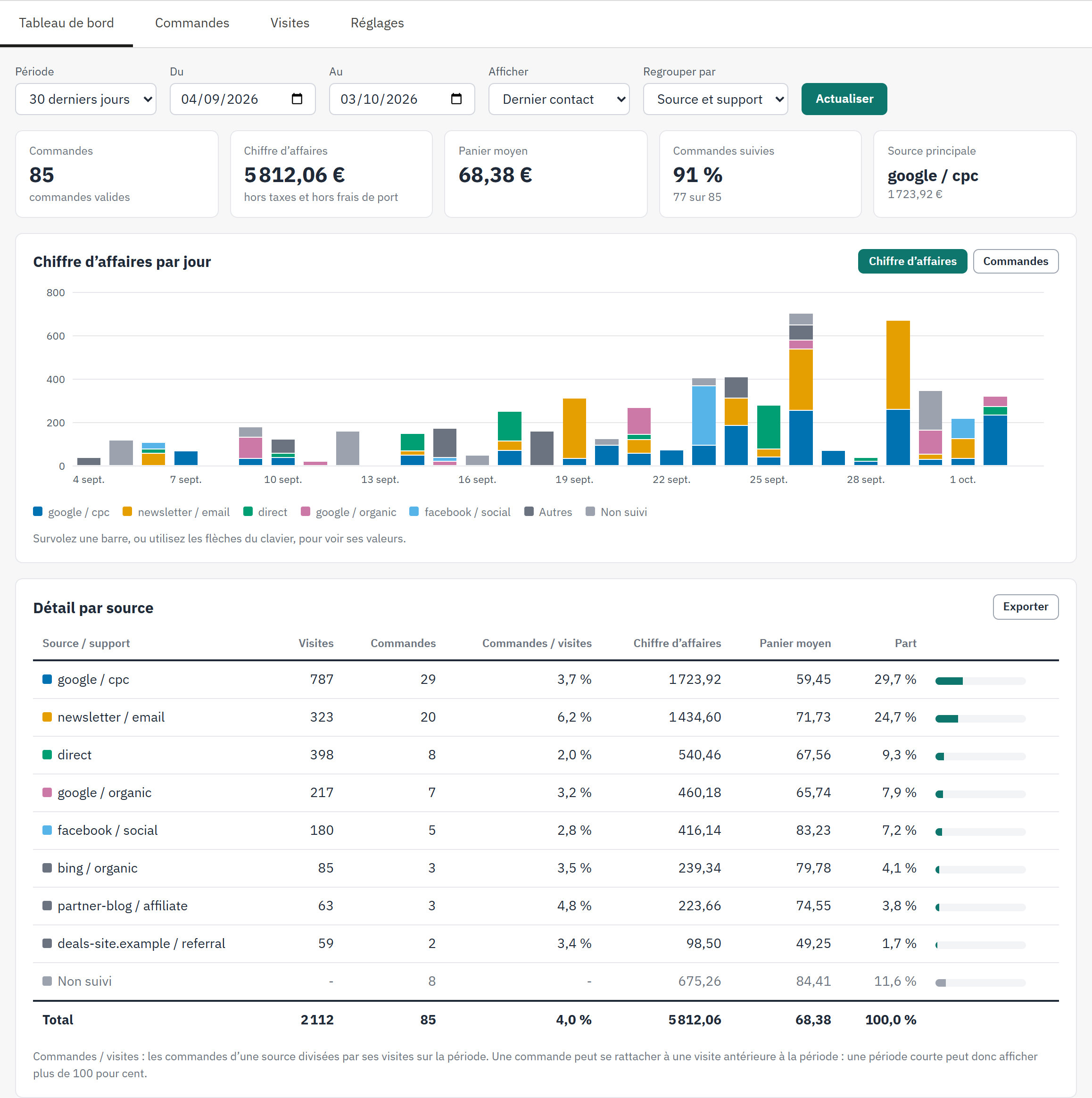
- Les filtres : la période, premier ou dernier contact, et le regroupement des lignes.
- Cinq chiffres pour la période.
- Le graphique : chiffre d’affaires ou commandes dans le temps, une couleur par source.
- Le tableau Détail par source : une ligne par source, avec ses visites, ses commandes et son chiffre d’affaires.
Choisir ce que vous regardez
Trois filtres au-dessus des chiffres déterminent ce que toute la page affiche.
| Filtre | Choix | Après l’installation |
|---|---|---|
| Période | 7 derniers jours, 30 derniers jours, Ce mois-ci, Mois dernier, 90 derniers jours, Cette année, ou Personnalisée avec deux dates de votre choix | 30 derniers jours |
| Afficher | Dernier contact ou Premier contact | Dernier contact |
| Regrouper par | Source et support, Source ou Campagne | Source et support |
La page se met à jour dès que vous choisissez une période, un contact ou un regroupement. Les deux dates, Du et Au, sont toujours affichées : elles indiquent les jours couverts par la période. Pour choisir vos propres jours, modifiez l’une d’elles, ce qui règle la période sur Personnalisée, et cliquez sur Actualiser. Le module retient le choix de chaque employé. Avec plusieurs boutiques, le tableau de bord affiche la boutique choisie dans le sélecteur de boutique de PrestaShop.
Dernier contact ou premier contact ?
- Dernier contact attribue une commande à la dernière campagne, publicité ou au dernier site avant l’achat. Utilisez-le pour voir ce qui conclut les ventes. C’est la vue à placer à côté des rapports de vos comptes publicitaires.
- Premier contact l’attribue à ce qui a d’abord amené le client. Utilisez-le pour voir ce qui vous apporte de nouveaux clients. Les totaux sont les mêmes dans les deux vues ; seules les lignes changent.
Ce que signifie chaque chiffre

- Période, avec ses deux dates, Du et Au.
- Afficher : dernier contact ou premier contact.
- Regrouper par : ce qu’est une ligne du tableau.
- Actualiser applique deux dates de votre choix.
- Commandes : les commandes valides de la période.
- Chiffre d’affaires de ces commandes.
- Panier moyen.
- Commandes suivies : la part des commandes qui ont une source.
- Source principale : la source au chiffre d’affaires le plus élevé.
| Chiffre | Comment il est calculé |
|---|---|
| Commandes | Les commandes valides passées pendant la période. Une commande est valide quand PrestaShop la compte comme une vente, en général une fois son paiement accepté. Les commandes annulées et impayées ne sont pas comptées. Une commande appartient au jour où elle a été passée. |
| Chiffre d’affaires | Ce que ces commandes ont payé hors frais de port, réductions déduites, dans votre devise par défaut. Une commande dans une autre devise est convertie avec son propre taux de change. Sous le montant figure la mention hors taxes et hors frais de port ou taxes comprises, hors frais de port : un réglage choisit entre les deux (Commandes : où la source est affichée). |
| Panier moyen | Le chiffre d’affaires divisé par le nombre de commandes. |
| Commandes suivies | La part des commandes qui ont une source, en pourcentage, et en dessous leur nombre, par exemple « 5 sur 6 ». |
| Source principale | La ligne au chiffre d’affaires le plus élevé, avec ce chiffre d’affaires sous son nom. Non suivi n’est jamais la source principale. |
Le graphique
Le graphique montre la période sous forme de barres empilées. Son titre indique ce qu’est une barre, par exemple Chiffre d’affaires par jour. Les cinq sources au chiffre d’affaires le plus élevé ont chacune une couleur ; les autres sont additionnées sous Autres, et les commandes sans source forment la part grise Non suivi.
- Une barre correspond à un jour pour une période de 62 jours au plus, à une semaine jusqu’à 400 jours, à un mois au-delà.
- Les deux boutons au-dessus du graphique, Chiffre d’affaires et Commandes, choisissent ce que montrent les barres.
- Survolez une barre, ou atteignez-la avec les flèches du clavier : ses valeurs apparaissent dans un petit tableau sous le graphique.
- Le graphique est dessiné dans votre navigateur, à partir des chiffres de votre propre boutique : rien n’est envoyé à un autre serveur pour le dessiner.
Le tableau Détail par source
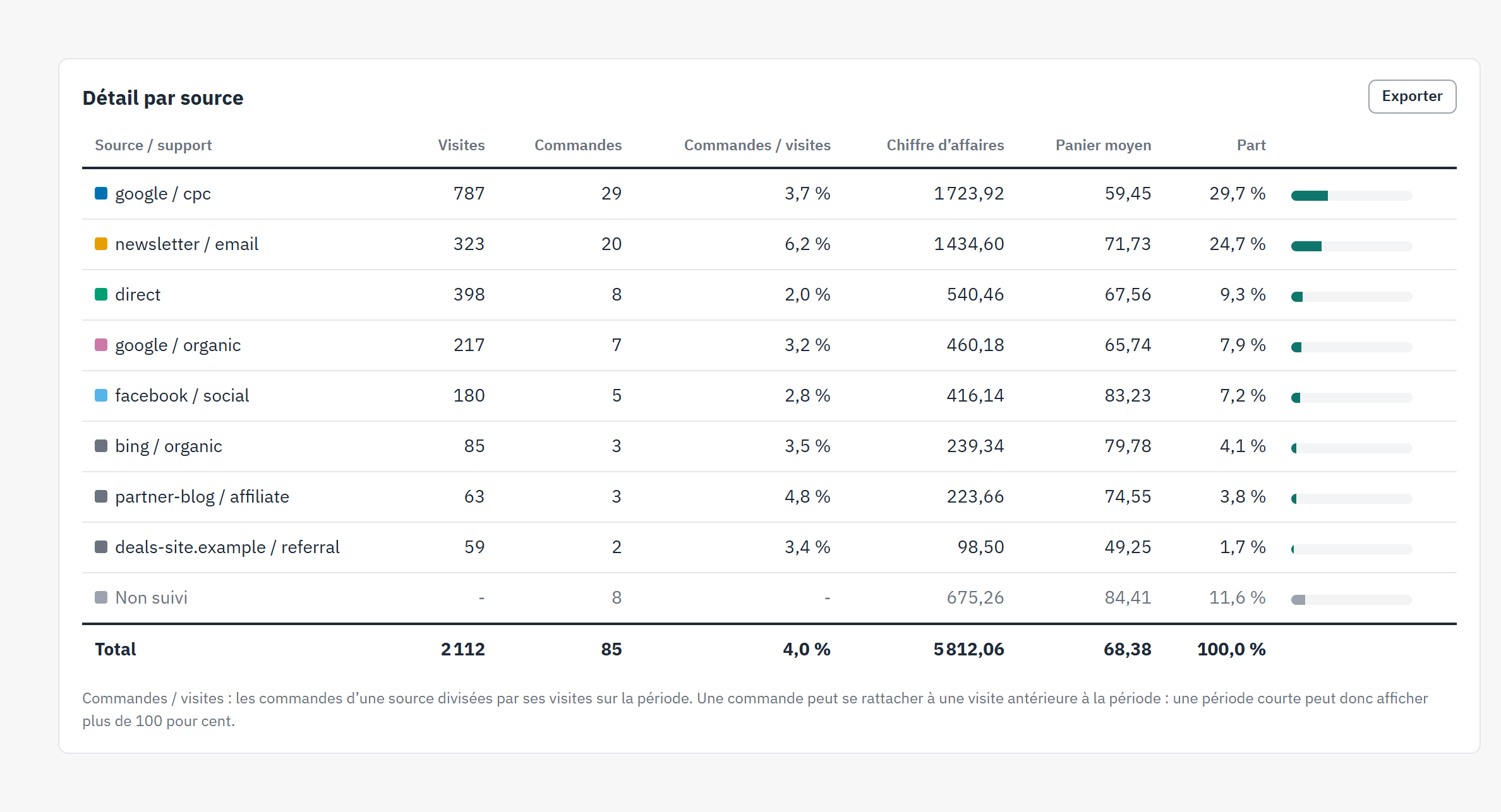
- Une source et son support.
- Visites et Commandes de la source sur la période.
- Commandes / visites : le taux de conversion de la source.
- Chiffre d’affaires et Panier moyen de la source.
- Part du chiffre d’affaires total, aussi sous forme de barre.
- Non suivi : les commandes sans source.
- Exporter enregistre toutes les sources dans un fichier CSV.
- Les lignes. Une ligne correspond à ce qu’indique Regrouper par, et la première colonne porte ce nom : Source / support, Source ou Campagne. Une visite directe est affichée comme direct, et une source sans campagne comme (sans campagne). Une source qui a des visites et aucune commande a aussi sa ligne. Les lignes sont classées selon leur chiffre d’affaires ; au-delà des 200 plus grandes sources, le reste forme une seule ligne, par exemple « Autres sources (35) ».
- Visites et commandes. La colonne Visites compte les visites de la période, sans vos visites de test. La colonne Commandes compte les commandes valides de la période dont le contact choisi dans Afficher correspond à cette ligne.
- Commandes / visites correspond aux commandes divisées par les visites, en pourcentage. Sur une période courte, ce taux peut dépasser 100 % : une commande d’aujourd’hui peut se rattacher à une visite de la semaine dernière, hors de la période.
- Non suivi est toujours la dernière ligne avant Total : les commandes sans source, comme celles passées avant l’installation du module. Elle n’a pas de visites. Ces commandes sont comptées volontairement : ce sont aussi des ventes.
- Direct. Une visite compte dans la ligne de sa propre source, une commande dans la ligne de son premier ou de son dernier contact. Dans la vue Dernier contact, direct a donc beaucoup de visites et peu de commandes : une visite directe n’est le dernier contact que si le client n’en a pas eu d’autre.
- Exporter enregistre toutes les sources de la période dans
order-sources-2026-09-01-2026-09-30.csv, avec les séparateurs de la langue de votre back-office, pour qu’un tableur l’ouvre d’un double clic. - Une page vide indique pourquoi : aucune visite pour l’instant, ou aucune commande valide sur la période.