














Ajustes
El módulo funciona con los ajustes que tiene tras la instalación. Este capítulo los explica todos, sección por sección, para que sepa qué cambiar cuando su tienda tiene una caché de página, un banner de cookies o sitios socios.
Cómo funciona la página de ajustes
Abra Pedidos › Orígenes de pedidos y haga clic en la pestaña Ajustes. La La pestaña Ajustes, abierta en el Resumen. muestra la página.
- Secciones. La lista de la izquierda abre una sección: Resumen; después Detección, Consentimiento y Atribución en Seguimiento; Reglas de referente, Sitios excluidos y Probar un enlace en Orígenes; Pedidos en Visualización; Datos y mantenimiento en Datos; y Ayuda.
- Un Guardar por sección. Guardar guarda solo los campos de su propia sección. La confirmación, o lo que está mal en un valor, aparece dentro de la sección. Reglas de referente y Sitios excluidos añaden y eliminan sus entradas con botones propios; Resumen, Probar un enlace y Ayuda no tienen nada que guardar.
- Ayuda en cada campo. El botón de información junto a una etiqueta abre un breve texto bajo el campo: qué hace el ajuste, qué cambia cuando lo modifica y su valor tras la instalación.
- La línea de estado encima de las secciones resume el estado del módulo (Los cuatro primeros pasos).
- Los botones de la parte superior le llevan a Probar un enlace, al Panel y a la sección Ayuda; Módulos, arriba a la izquierda, le devuelve al Gestor de módulo. Ayuda le recuerda cómo funciona el módulo, explica sus términos, enumera lo que conviene tener en cuenta y da la dirección del soporte. Cuando esta guía se incluye con el módulo, Ayuda también enlaza con ella: en el idioma de su back office si esa traducción está incluida y, si no, en inglés.
Con varias tiendas, una sección se guarda para la tienda elegida en el selector de tiendas de PrestaShop (Varias tiendas).
Detección: cómo se detecta una visita
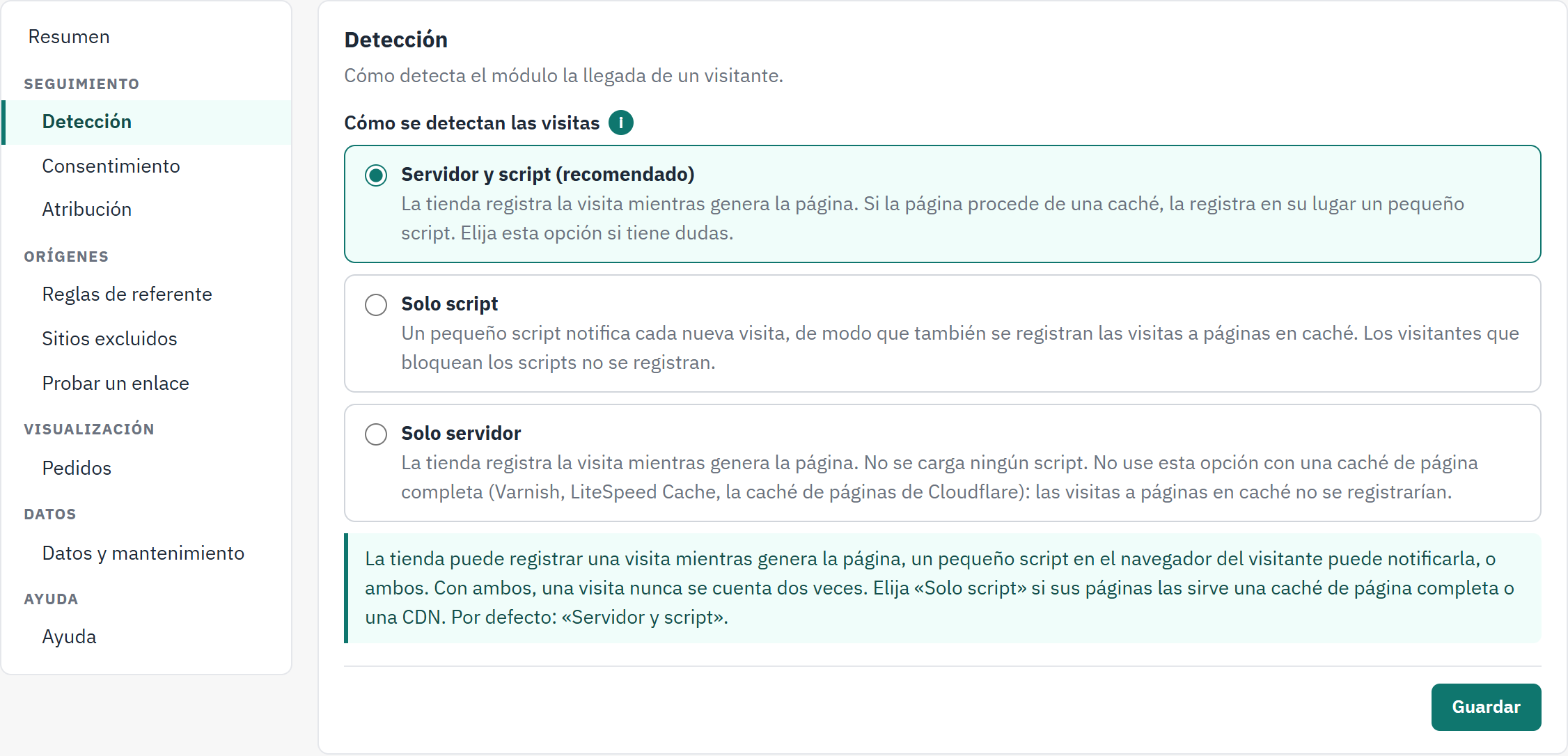
- Cómo se detectan las visitas: tres formas de registrar una visita.
- El botón de información. Abre el texto de ayuda del campo, aquí debajo de las tres opciones.
- Guardar guarda la sección.
| Opción | Qué hace | Cuándo elegirla |
|---|---|---|
| Servidor y script (recomendado) | La tienda registra la visita mientras genera la página. Si la página procede de una caché, la registra en su lugar un pequeño script. Una visita nunca se cuenta dos veces. | Tiene dudas. Es el ajuste tras la instalación. |
| Solo script | Un pequeño script notifica cada nueva visita. También funciona cuando sus páginas las sirve una caché de página completa o una CDN. Los visitantes que bloquean los scripts no se registran. | Sus páginas las sirve una caché de página completa o una CDN, y en todo caso si esta elimina las cookies de las páginas que almacena. |
| Solo servidor | La tienda registra la visita mientras genera la página. No se carga ningún script. | No quiere ningún script del módulo en sus páginas y no hay ninguna caché de página completa delante de su tienda. |
Consentimiento: cuándo puede empezar el registro
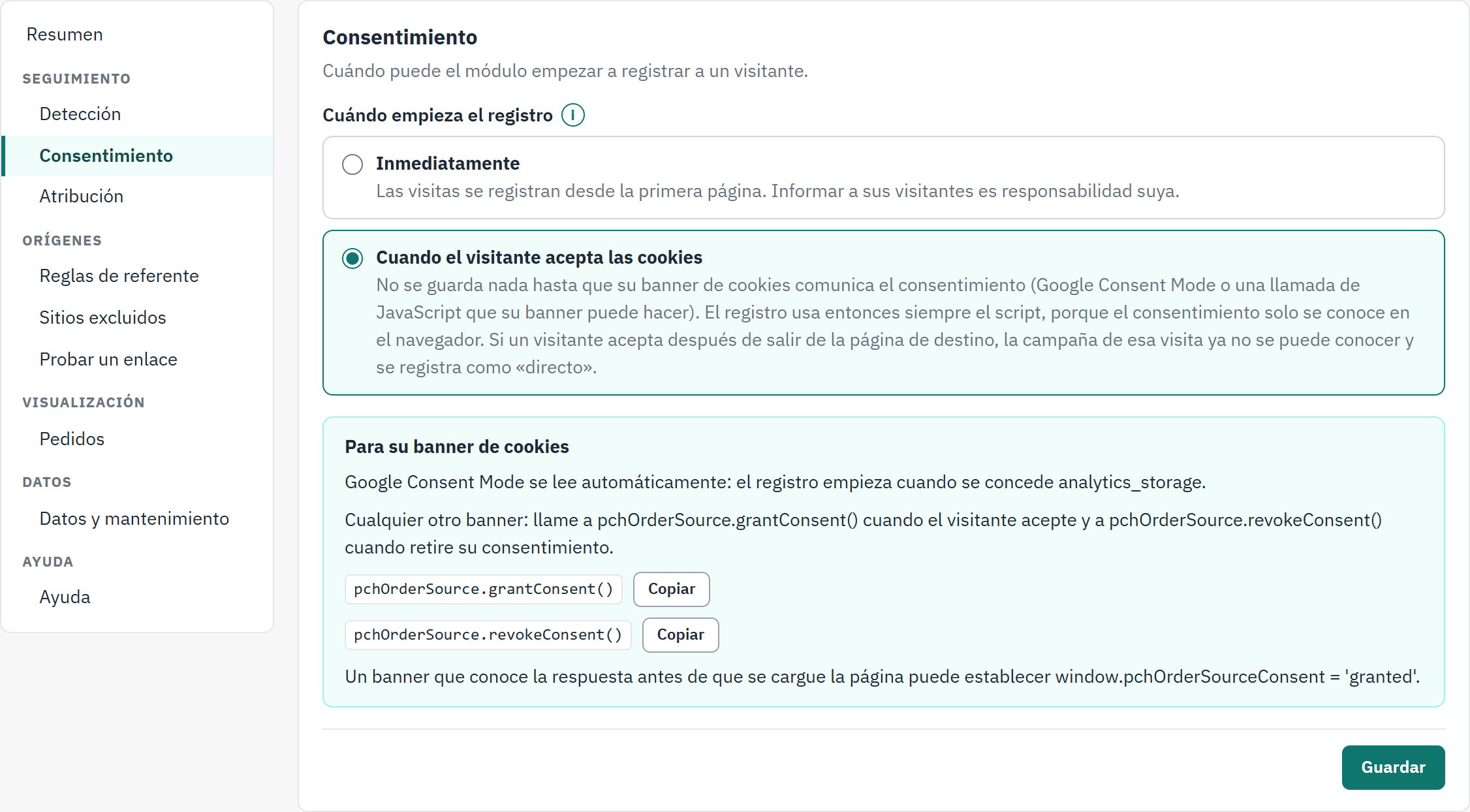
- Cuándo empieza el registro: de inmediato o tras el consentimiento.
- Para su banner de cookies: lo que debe hacer su banner. El recuadro aparece cuando la segunda opción está seleccionada.
- Copiar copia una llamada al portapapeles, para pegarla en los ajustes de su banner.
| Opción | Qué hace |
|---|---|
| Inmediatamente | Las visitas se registran desde la primera página. Informar a sus visitantes es responsabilidad suya. Es el ajuste tras la instalación. |
| Cuando el visitante acepta las cookies | No se guarda nada, ni se instala ninguna cookie, hasta que su banner de cookies comunica el consentimiento. El registro usa entonces siempre el script, diga lo que diga Detección, porque solo el navegador conoce la respuesta del visitante. |
Con la segunda opción, el módulo tiene que conocer la respuesta del visitante a través de su banner. Hay tres formas:
- Google Consent Mode. No tiene que hacer nada: el módulo lo lee, y el registro empieza cuando se concede
analytics_storage. - Cualquier otro banner. Haga que llame a
pchOrderSource.grantConsent()cuando el visitante acepte y apchOrderSource.revokeConsent()cuando retire su consentimiento. La mayoría de los banners tienen un campo para un script que se ejecuta al aceptar. - Un banner que conoce la respuesta antes de que se cargue la página puede establecer
window.pchOrderSourceConsent = 'granted'.
La Las llamadas de JavaScript para un banner de cookies tiene los detalles para la persona que configura su banner.
Atribución: la ventana y sus propias visitas
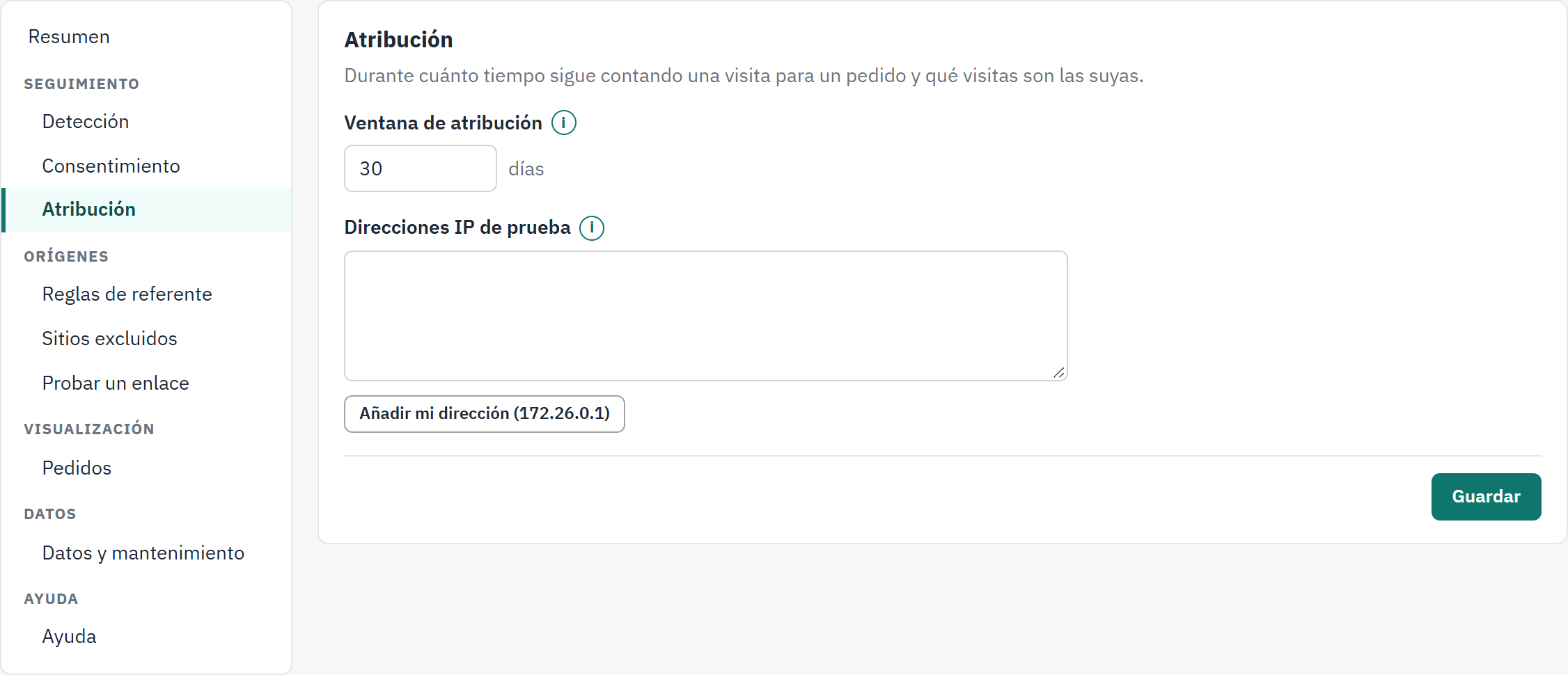
- Ventana de atribución, en días.
- Direcciones IP de prueba, una por línea.
- Añadir mi dirección, seguido de la dirección desde la que trabaja: la añade a la lista.
| Campo | Qué hace | Tras la instalación |
|---|---|---|
| Ventana de atribución | Un pedido obtiene su origen de las visitas del mismo visitante en los días anteriores. Con una ventana más larga, más pedidos reciben un origen, y estos pueden ser más antiguos. También es lo que dura la cookie del visitante. De 1 a 365 días. | 30 días |
| Direcciones IP de prueba | Las visitas desde estas direcciones se marcan como pruebas y quedan fuera del panel. Escriba una dirección por línea, o haga clic en Añadir mi dirección bajo el campo para añadir la suya, y después haga clic en Guardar. La dirección en sí nunca se guarda con una visita. | Vacío |
Un valor que no puede ser correcto se rechaza con un mensaje que indica cómo corregirlo, por ejemplo: «192.0.2 no es una dirección IP. Escriba una dirección por línea, por ejemplo 192.0.2.10».
Reglas de referente: el origen que usted elija para un sitio
Sin una regla, un sitio que enlaza a su tienda se registra con su propio dominio y el medio referral. Una regla lo sustituye por el origen, el medio y la campaña que usted elija. Solo necesita reglas para sitios de socios, comparadores de precios o sus otros sitios web: los buscadores y las redes sociales se reconocen sin regla.
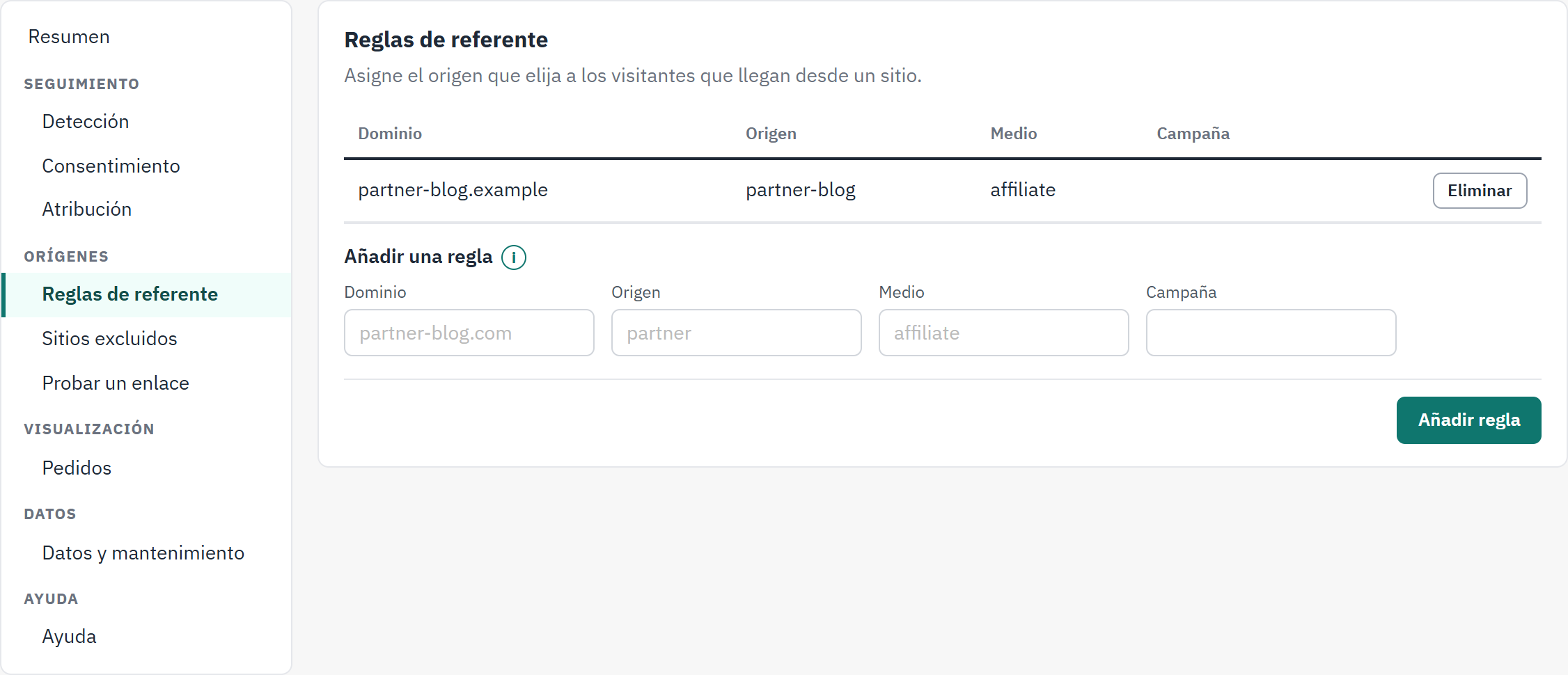
- Sus reglas: Dominio, Origen, Medio y Campaña.
- Eliminar borra una regla.
- Añadir una regla: el formulario que añade una regla, con su botón Añadir regla.
- Abra Ajustes › Reglas de referente.
- En Añadir una regla, escriba el Dominio del sitio, sin
https://y sin ninguna página:partner-blog.example. - Escriba el Origen y el Medio que deben recibir las visitas, por ejemplo
partner-blogyaffiliate. Campaña es opcional. - Haga clic en Añadir regla. La regla aparece en la tabla y se aplica a las visitas que lleguen a partir de ese momento.
- Una regla también cubre los subdominios de su dominio:
www.partner-blog.example,shop.partner-blog.example. - Una regla sin medio recibe
referral. - Una segunda regla para el mismo dominio sustituye a la primera.
- Un enlace con parámetros UTM, o un clic en un anuncio, sigue decidiendo primero: una regla solo se aplica cuando el propio enlace no dice nada.
- Las visitas ya registradas conservan el origen que recibieron.
Sitios excluidos: páginas desde las que un cliente solo vuelve
Un cliente que paga en otro sitio vuelve a su tienda desde ese sitio. Si contara como origen, sus pedidos parecerían venir de la página de pago. Los sitios excluidos nunca cuentan como la procedencia de un visitante.
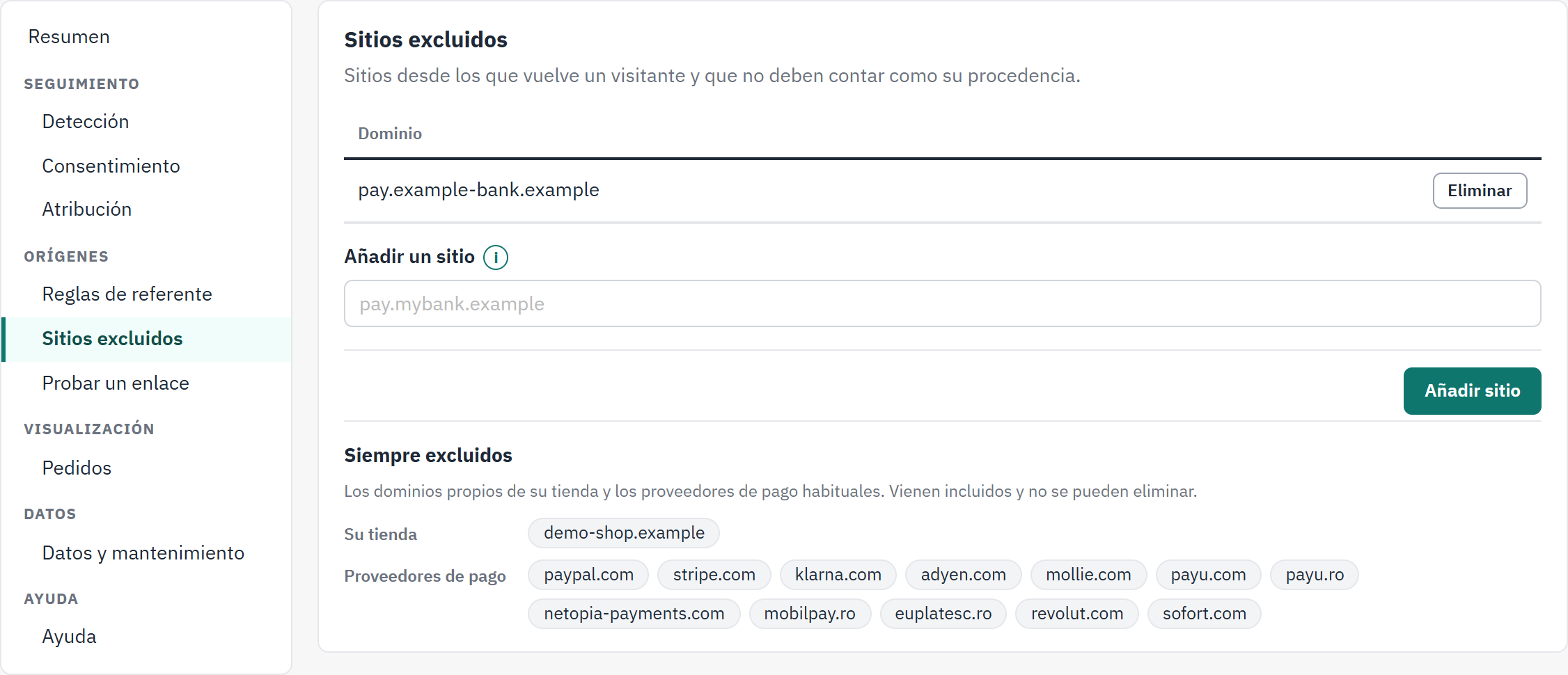
- Los sitios que usted ha excluido, cada uno con Eliminar.
- Añadir un sitio: el formulario que añade un sitio, con su botón Añadir sitio.
- Siempre excluidos: en Su tienda, los dominios propios de su tienda; en Proveedores de pago, los proveedores de pago que conoce el módulo. Esta lista no se puede cambiar.
El módulo ya excluye los dominios de sus propias tiendas y estos proveedores de pago, con sus subdominios: paypal.com, stripe.com, klarna.com, adyen.com, mollie.com, payu.com, payu.ro, netopia-payments.com, mobilpay.ro, euplatesc.ro, revolut.com y sofort.com.
Añada un sitio cuando lo vea entre sus orígenes y solo sea un paso de su proceso de compra, por ejemplo la página de pago de su banco: escriba su dominio en Añadir un sitio y haga clic en Añadir sitio. Que falte un banco en la lista rara vez importa, porque la página a la que vuelve un pago nunca se trata como una llegada.
Probar un enlace: vea el origen antes de publicar
Los enlaces de campaña se crean a mano, y un error de escritura solo se nota cuando los pedidos llegan con un origen equivocado. Probar un enlace muestra al instante cómo se registrará un enlace. No guarda nada y no abre el enlace.
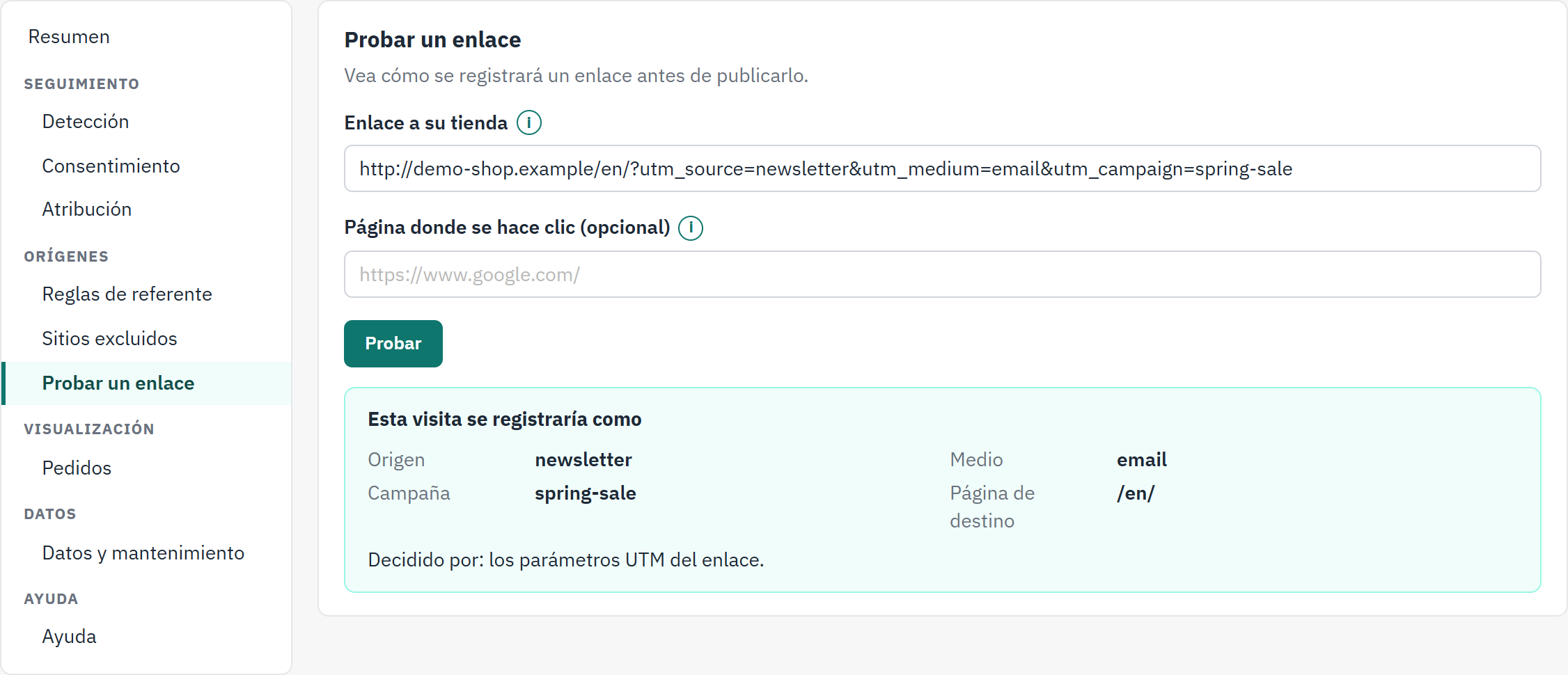
- Enlace a su tienda: el enlace tal como lo publicará.
- Página donde se hace clic (opcional): dónde estará el enlace, cuando eso importa.
- Probar muestra el resultado.
- El origen, el medio, la campaña y la página de destino que recibiría la visita.
- Decidido por: la regla que dio a la visita su origen.
- Abra Ajustes › Probar un enlace, o haga clic en Probar un enlace en la parte superior de los ajustes.
- Pegue el enlace en Enlace a su tienda. Debe llevar a su propia tienda.
- Si quiere saber cómo se registra un enlace sin parámetros, escriba también la página donde se hará clic en él, por ejemplo la dirección del artículo de un socio.
- Haga clic en Probar y lea el resultado bajo Esta visita se registraría como.
| Decidido por indica | Significado |
|---|---|
| los parámetros UTM del enlace | El enlace lleva utm_source. |
| el ID de clic, con el nombre de la plataforma publicitaria | El enlace lleva la marca de un clic en un anuncio. |
| su regla de referente para un dominio | La página donde se hace clic pertenece a una de sus reglas. |
| un buscador | La página donde se hace clic es un buscador. |
| una red social | La página donde se hace clic es una red social. |
| el sitio referente | Otro sitio: la visita recibe su dominio como origen y el medio referral. |
| nada. El sitio referente está excluido, así que la visita es directa | La página pertenece a un sitio excluido. |
| nada. No hay parámetros ni sitio referente, así que la visita es directa | El enlace no dice nada y no se indicó ninguna página. |
Si el resultado no es el esperado, revise primero cómo están escritos utm_source y utm_medium en el enlace. Un enlace que no lleva a su tienda se rechaza, con la dirección por la que debe empezar. El Crear enlaces de campaña muestra tres ejemplos completos.
Pedidos: dónde se muestra el origen
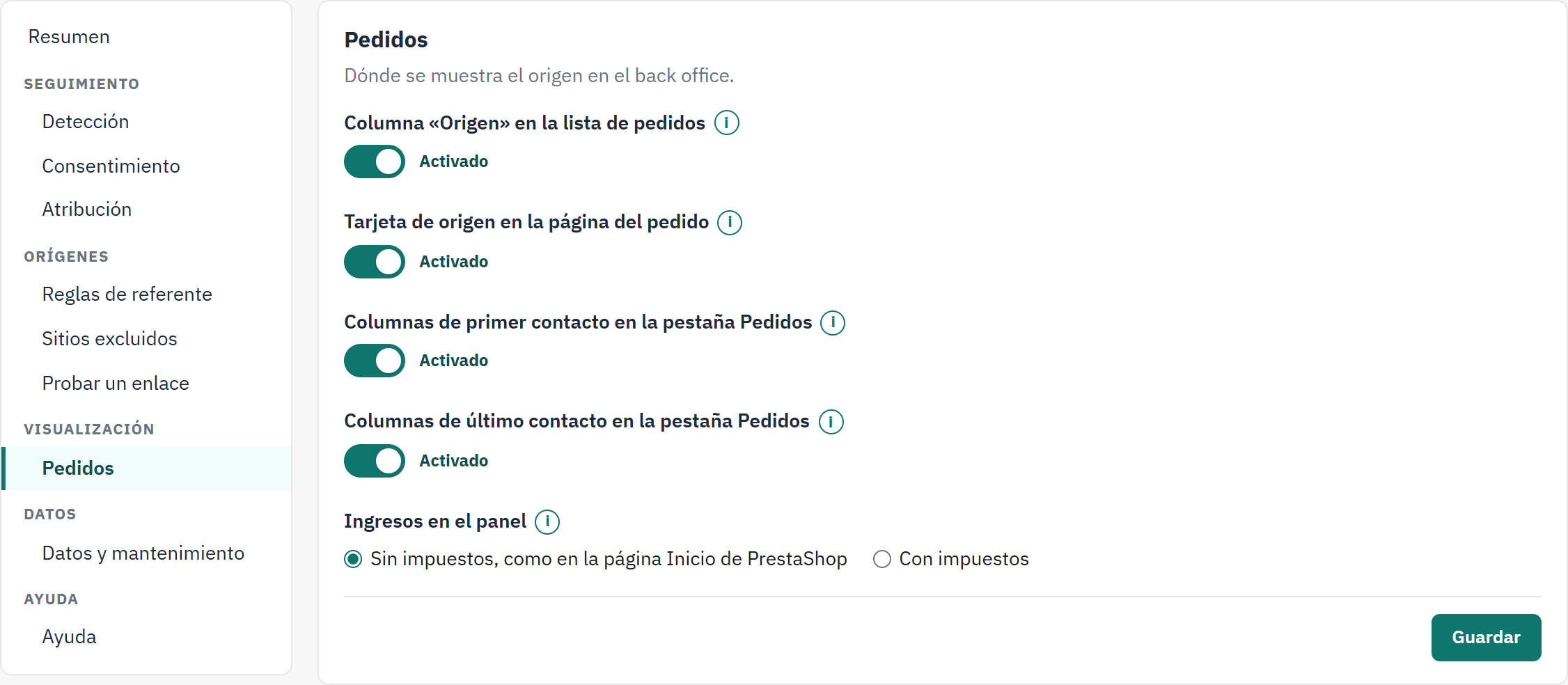
- Los interruptores para la lista de pedidos de PrestaShop y su página de pedido.
- Los interruptores para las columnas de la pestaña Pedidos del módulo.
- Ingresos en el panel: sin o con impuestos.
| Campo | Qué hace | Tras la instalación |
|---|---|---|
| Columna «Origen» en la lista de pedidos | Añade la columna Origen, con su filtro, a la propia lista de pedidos de PrestaShop (La columna Origen en la lista de pedidos). | Activado |
| Tarjeta de origen en la página del pedido | Añade la tarjeta con el primer y el último origen del pedido y las visitas anteriores (La tarjeta Origen del pedido en la página del pedido). | Activado |
| Columnas de primer contacto en la pestaña Pedidos | Muestra el primer origen, medio y campaña de cada pedido en la pestaña Pedidos del módulo. | Activado |
| Columnas de último contacto en la pestaña Pedidos | Muestra allí el último origen, medio y campaña. | Activado |
| Ingresos en el panel | Sin impuestos, como en la página Inicio de PrestaShop cuenta los ingresos sin impuestos y sin envío, como la cifra Ventas de la página Inicio de PrestaShop (la Qué significa cada cifra indica lo que aún difiere entre las dos). Con impuestos cuenta lo que pagó el cliente por los productos, con impuestos y todavía sin envío, que se acerca más a lo que la mayoría de las plataformas publicitarias reciben como valor de un pedido. | Sin impuestos |
Datos y mantenimiento: cuánto tiempo se conservan las visitas
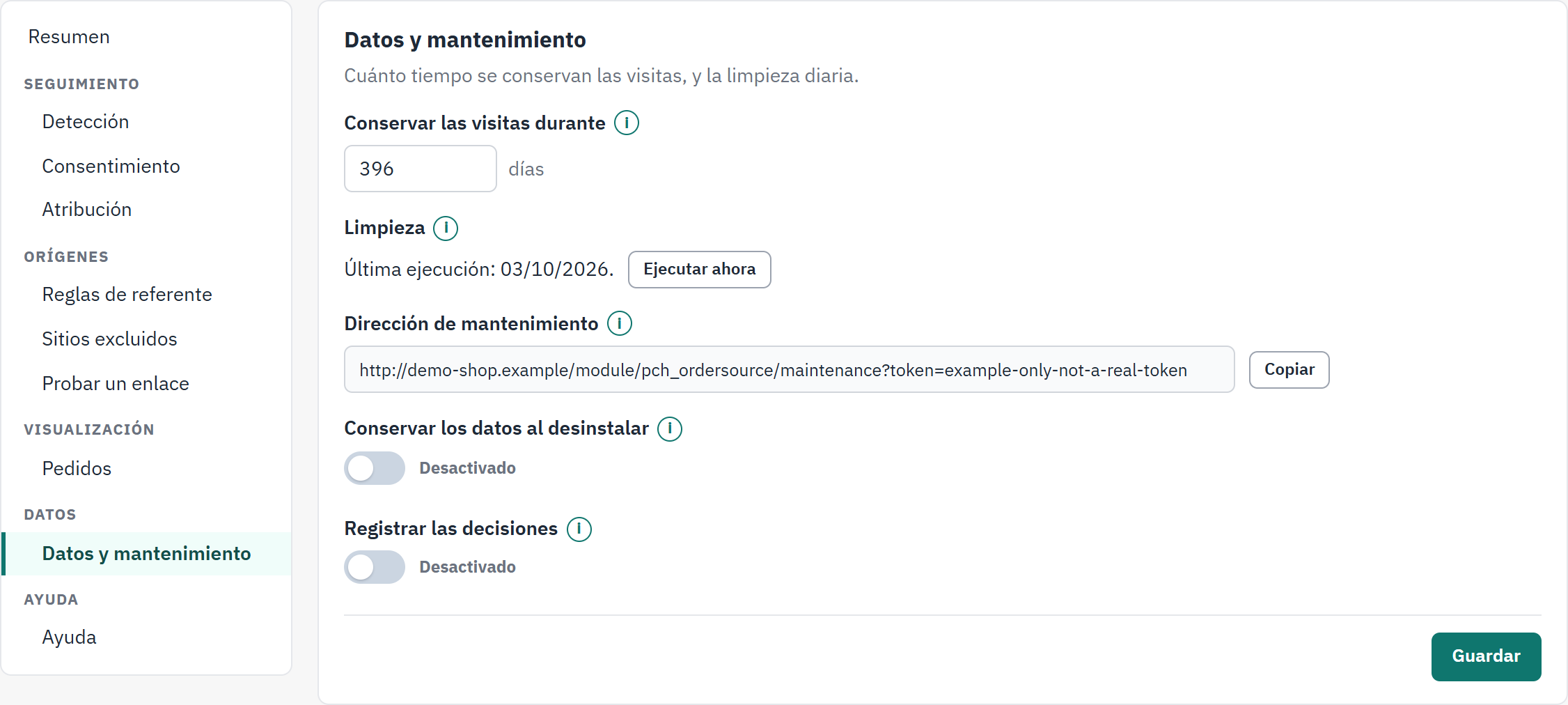
- Conservar las visitas durante, en días.
- Limpieza: la última ejecución y Ejecutar ahora.
- Dirección de mantenimiento, con Copiar. La imagen muestra una dirección inventada: la suya contiene una clave secreta.
- Conservar los datos al desinstalar.
- Registrar las decisiones.
| Campo | Qué hace | Tras la instalación |
|---|---|---|
| Conservar las visitas durante | Las visitas más antiguas se eliminan cada día. Un pedido conserva su origen mientras exista el pedido. De 30 a 1095 días. | 396 días: 13 meses, para poder comparar un mes con el mismo mes del año pasado |
| Limpieza | La limpieza diaria que elimina las visitas antiguas. Se ejecuta automáticamente una vez al día cuando alguien abre el back office. Ejecutar ahora la inicia en el acto. | Se ejecuta automáticamente |
| Dirección de mantenimiento | Para una tienda cuyo back office no se abre todos los días: una dirección a la que una tarea programada de su alojamiento puede llamar una vez al día para ejecutar la limpieza (La dirección de mantenimiento). Contiene una clave secreta; no la publique. | Lista para copiar |
| Conservar los datos al desinstalar | Desactivado: al desinstalar se eliminan todas las visitas, los orígenes de los pedidos y los ajustes. Activado: se conservan, y al volver a instalar el módulo los recupera. Actívelo antes de Reinicializar en el Gestor de módulo (Actualizar, desactivar, reinicializar o desinstalar). | Desactivado |
| Registrar las decisiones | Escribe en Parámetros Avanzados › Registros/Logs lo que se registró o se omitió, y por qué. Actívelo para averiguar por qué falta una visita y desactívelo de nuevo después. | Desactivado |