














El origen en su lista de pedidos y en la página del pedido
El origen se muestra donde usted ya trabaja: en la propia lista de pedidos de PrestaShop y en la página de cada pedido. No necesita ninguna exportación ni una segunda herramienta.
La columna Origen en la lista de pedidos
Abra Pedidos › Pedidos. El módulo añade una columna, Origen, después de Pago.
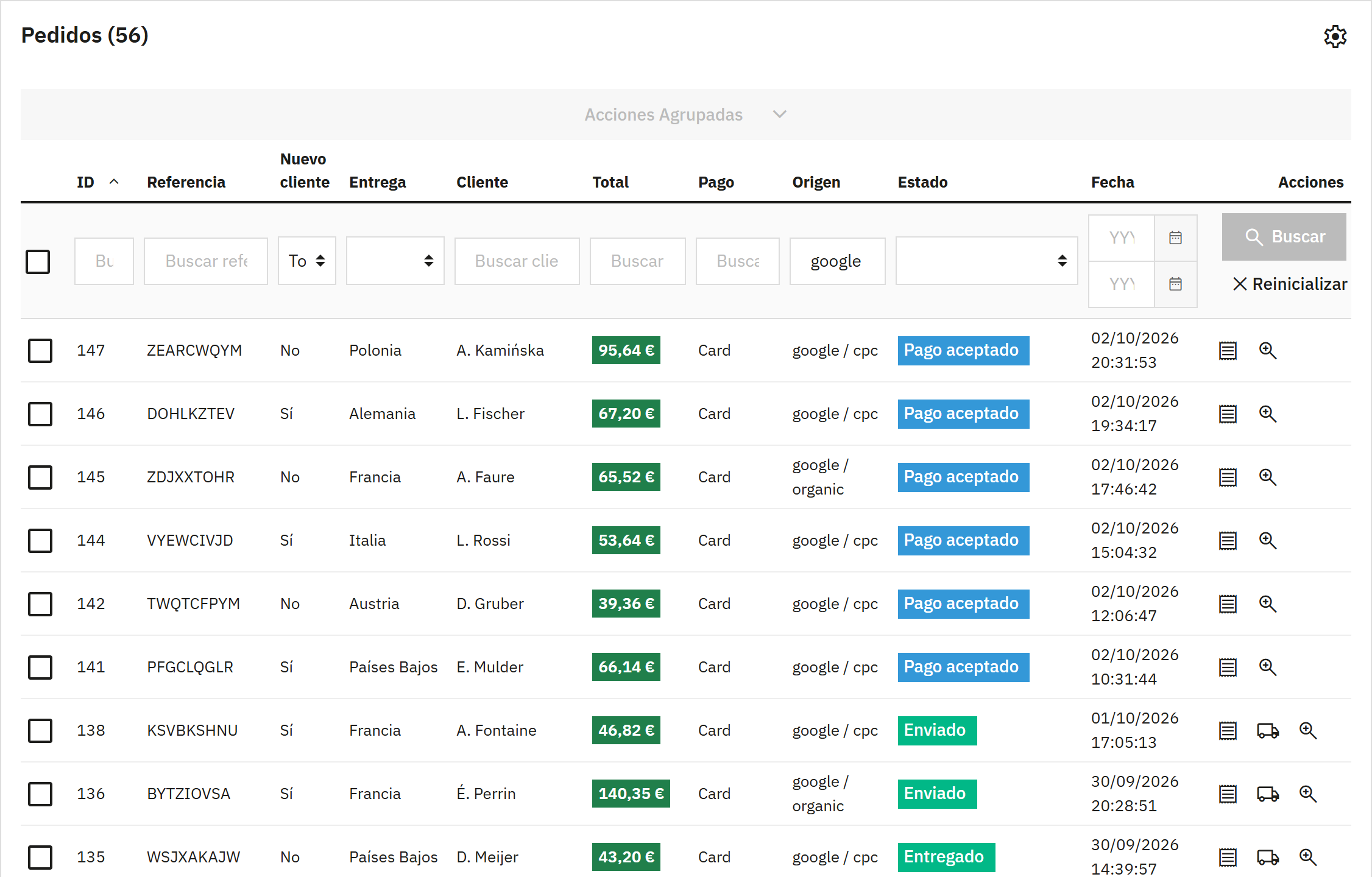
- La columna Origen. Haga clic en su título para ordenar la lista por origen.
- El cuadro de filtro de la columna.
- El último contacto del pedido: su origen y su medio.
- Buscar aplica el filtro.
| Qué | Cómo funciona |
|---|---|
| El valor | El último contacto del pedido, como origen y medio: google / cpc. Un origen sin medio se muestra solo. Un pedido directo muestra direct, escrito así en todos los idiomas del back office. Un pedido sin origen no muestra nada. |
| El filtro | Escriba una parte de un origen o de un medio en el cuadro bajo Origen, que indica Buscar origen, y haga clic en Buscar. La lista conserva los pedidos cuyo valor contiene lo que ha escrito: «google» encuentra google / cpc y google / organic, «cpc» encuentra todos los clics de pago y «direct» los pedidos directos. |
| Orden | Haga clic en el título de la columna: los pedidos de un mismo origen quedan juntos. |
La columna solo muestra el último contacto. El primer contacto de un pedido está en su página y en la pestaña Pedidos del propio módulo (La pestaña Pedidos).
La tarjeta Origen del pedido en la página del pedido
Abra un pedido de la lista. En la columna estrecha de la izquierda de la página, debajo del cliente, el módulo añade la tarjeta Origen del pedido.
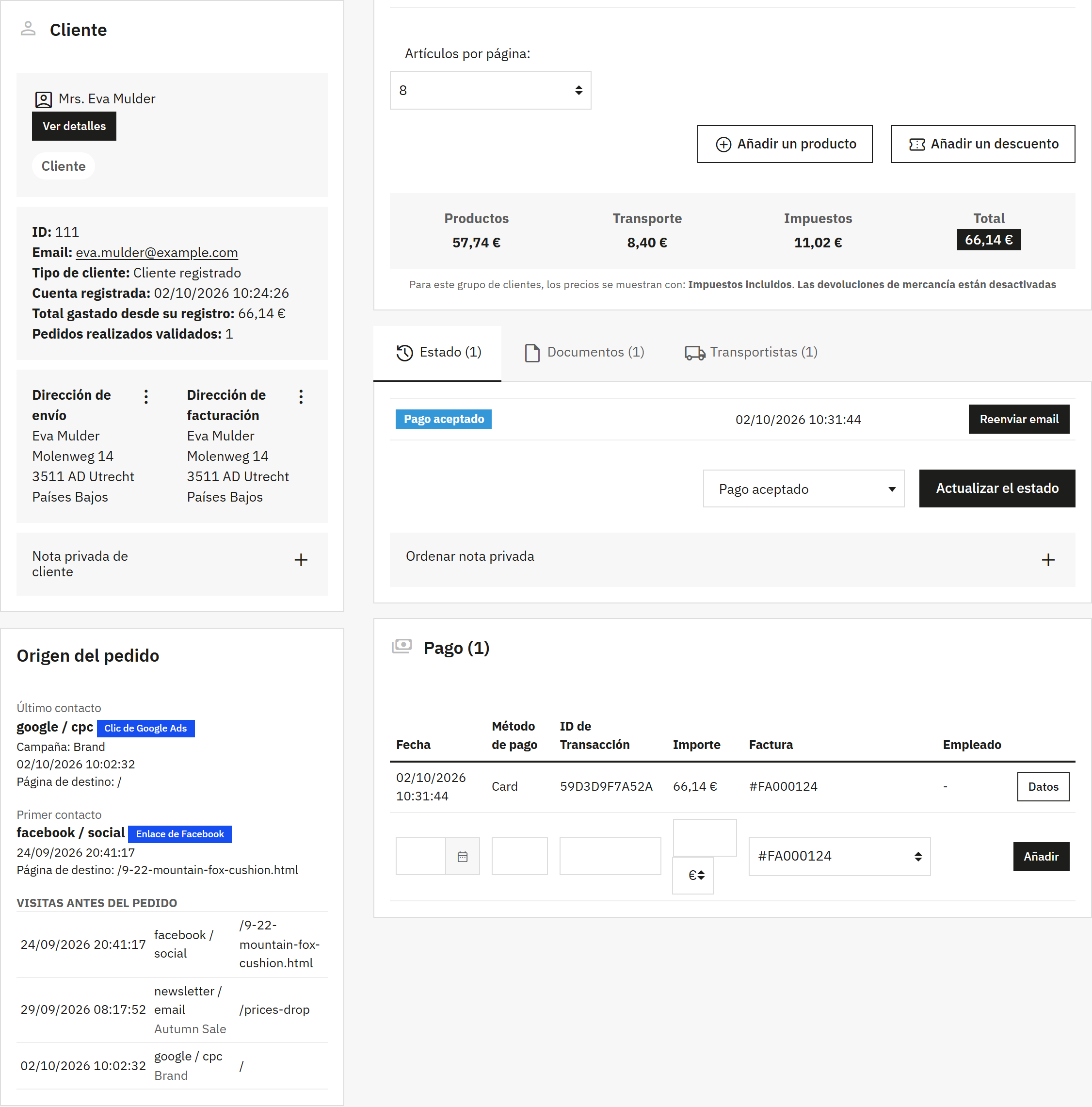
- La tarjeta Origen del pedido. La La tarjeta Origen del pedido en la página del pedido, para el recorrido anterior. la muestra a tamaño completo.
| Parte de la tarjeta | Qué muestra |
|---|---|
| Último contacto | El origen y el medio de la última visita que no fue directa, en negrita. Debajo: la campaña, cuándo tuvo lugar la visita y la página a la que llegó el visitante. |
| Primer contacto | Lo mismo para la visita más antigua. |
| Origen | Aparece en lugar de los dos bloques cuando el primer y el último contacto son la misma visita. |
| La pequeña etiqueta | Cómo marcó el clic una plataforma publicitaria: Clic de Google Ads, Clic de Microsoft Ads, Clic de TikTok Ads o Enlace de Facebook. |
| Visitas antes del pedido | Las visitas de este visitante dentro de la ventana de atribución, de la más antigua a la más reciente, 20 como máximo. Cada línea tiene la fecha, el origen con su campaña debajo y la página de destino. |
Qué se conserva, y durante cuánto tiempo
El primer y el último contacto pertenecen al pedido: se conservan mientras exista el pedido. La lista de visitas necesita las propias visitas, y las visitas antiguas se eliminan, a los 13 meses salvo que haya elegido otro plazo (Datos y mantenimiento: cuánto tiempo se conservan las visitas). Cuando las visitas de un pedido ya no existen, la tarjeta muestra los dos contactos sin la lista.
Un pedido sin origen
Para un pedido así, la tarjeta dice: «No se registró ningún origen para este pedido. Ocurre con los pedidos creados en el back office, los pedidos realizados antes de instalar el módulo y los visitantes cuyo navegador rechazó la cookie». El apartado Pedidos sin origen (Sin seguimiento) explica cada caso.
La tarjeta también se puede desactivar: Tarjeta de origen en la página del pedido en Ajustes › Pedidos.
Quién ve la columna y la tarjeta
Las dos forman parte de las propias páginas de PrestaShop. Todo empleado que puede abrir la lista de pedidos ve la columna, y todo empleado que puede abrir un pedido ve la tarjeta. Las pestañas del propio módulo siguen los permisos que usted da a cada perfil (Un empleado no puede abrir las pestañas del módulo).
Las pestañas Pedidos y Visitas
Dos listas contienen los detalles que hay detrás del panel: cada pedido con su primer y su último contacto, y cada visita. Las dos son las listas habituales de PrestaShop, así que las filtra, las ordena y las exporta como ya sabe.
La pestaña Pedidos
Abra Pedidos › Orígenes de pedidos y haga clic en la pestaña Pedidos. Muestra los pedidos que tienen origen, del más reciente al más antiguo. Un pedido sin origen no aparece en esta lista; todos los pedidos están en la propia lista de PrestaShop (La columna Origen en la lista de pedidos).
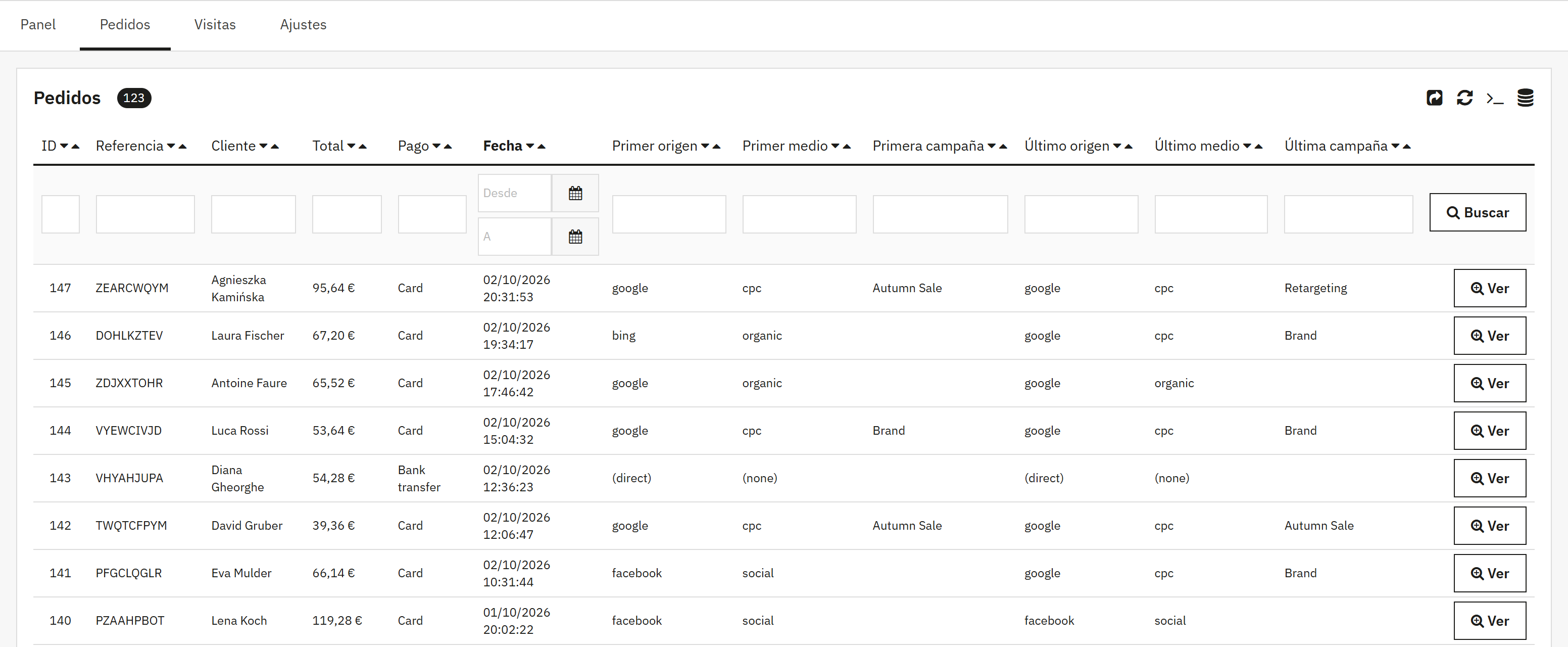
- El pedido: ID, Referencia, Cliente, Total, Pago y Fecha.
- El primer contacto: Primer origen, Primer medio, Primera campaña.
- El último contacto: Último origen, Último medio, Última campaña.
- La fila de filtros: escriba bajo el título de una columna para conservar los pedidos que coinciden.
- Ver abre el pedido en la página de pedido de PrestaShop.
Use esta lista cuando el panel plantee una pregunta sobre pedidos concretos, por ejemplo:
- ¿Qué pedidos trajo una campaña? Escriba su nombre bajo Última campaña, o bajo Primera campaña para los pedidos que inició.
- ¿Qué pedidos empezaron con un origen y terminaron con otro? Filtre Primer origen y lea Último origen.
- Una lista para su contable o su agencia. Filtre, muestre suficientes filas en una página y exporte: la exportación guarda las filas que muestra la página (Filtrar, ordenar y exportar).
Total es el importe que pagó el cliente, con impuestos y envío, como en el propio pedido; el panel suma los ingresos sin envío y, salvo que haya elegido otra cosa, sin impuestos. Si la lista tiene demasiadas columnas para usted, desactive las columnas del primer o del último contacto en Ajustes › Pedidos (Pedidos: dónde se muestra el origen).
La pestaña Visitas
La pestaña Visitas muestra cada llegada a su tienda, de la más reciente a la más antigua: una línea por visita, no una por página.

- Origen, Medio y Campaña de la visita.
- Página de destino: la página a la que llegó el visitante, sin la parte de la dirección que sigue al signo de interrogación.
- Sitio referente: el dominio de la página de la que venía el visitante, cuando la había.
- Pedido: el pedido al que condujo esta visita. Haga clic en el número para abrirlo.
- Prueba: una visita desde una de sus direcciones de prueba.
| Columna | A tener en cuenta |
|---|---|
| Fecha | Cuándo empezó la visita. |
| Origen, Medio | Siempre en minúsculas: «Facebook» y «facebook» en dos enlaces son un mismo origen. Una visita directa figura como (direct) con el medio (none). |
| Campaña | Exactamente como se escribió en el enlace, mayúsculas incluidas. |
| Pedido | El número de pedido figura en la última visita del visitante antes del pedido. Las visitas anteriores del mismo recorrido no muestran ningún número aquí; la página del pedido las enumera todas. |
| Prueba | Las visitas de prueba aparecen aquí y quedan fuera del panel (Atribución: la ventana y sus propias visitas). |
Una visita no contiene ningún nombre, ninguna dirección de correo electrónico ni ninguna dirección IP (Qué se guarda y qué no). Las visitas antiguas se eliminan cada día, así que la lista abarca 13 meses, salvo que haya elegido otro plazo en Conservar las visitas durante.
- ¿Funciona mi enlace de campaña? Haga clic usted mismo en el enlace y filtre Campaña por su nombre. Su visita aparece en menos de un minuto. Si el registro empieza Cuando el visitante acepta las cookies, acepte primero su banner de cookies en la página que abre el enlace.
- ¿Qué sitios me envían visitantes? Ordene o filtre por Sitio referente. Un sitio que conoce, como un socio, puede recibir un origen propio (Reglas de referente: el origen que usted elija para un sitio).
Filtrar, ordenar y exportar
Para filtrar, escriba en la fila que hay bajo los títulos de las columnas y pulse Intro, o haga clic en Buscar; Reinicializar vuelve a mostrarlo todo. Para ordenar, haga clic en las flechas junto al título de una columna. El icono de exportación, arriba a la derecha de la lista, guarda en un archivo CSV las filas de la página que ve en pantalla, no todas las filas que coinciden con el filtro. Para exportar más, elija primero un número mayor de filas por página debajo de la lista, hasta 1000. Con varias tiendas, las dos listas muestran la tienda elegida en el selector de tiendas de PrestaShop.