














Einstellungen
Das Modul arbeitet mit den Einstellungen, die es nach der Installation hat. Dieses Kapitel erklärt jede davon, Bereich für Bereich, damit Sie wissen, was Sie ändern müssen, wenn Ihr Shop einen Seiten-Cache, ein Cookie-Banner oder Partner-Websites hat.
So funktioniert die Einstellungsseite
Öffnen Sie Bestellungen › Bestellquellen und klicken Sie auf den Tab Einstellungen. Der Tab Einstellungen, geöffnet im Bereich Überblick. zeigt die Seite.
- Bereiche. Die Liste links öffnet einen Bereich: Überblick, dann Erkennung, Einwilligung und Zuordnung unter Erfassung, Referrer-Regeln, Ausgeschlossene Websites und Link testen unter Quellen, Bestellungen unter Anzeige, Daten und Pflege unter Daten, und Hilfe.
- Eine Schaltfläche „Speichern“ pro Bereich. Speichern speichert nur die Felder des eigenen Bereichs. Die Bestätigung, oder was an einem Wert falsch ist, erscheint im Bereich selbst. Referrer-Regeln und Ausgeschlossene Websites fügen ihre Einträge mit eigenen Schaltflächen hinzu und löschen sie damit; Überblick, Link testen und Hilfe haben nichts zu speichern.
- Hilfe zu jedem Feld. Die Info-Schaltfläche neben einer Bezeichnung öffnet einen kurzen Text unter dem Feld: was die Einstellung bewirkt, was sich ändert, wenn Sie sie ändern, und ihren Wert nach der Installation.
- Die Statuszeile über den Bereichen fasst den Zustand des Moduls zusammen (Die vier ersten Schritte).
- Die Schaltflächen oben führen zu Link testen, zur Übersicht und zum Bereich Hilfe; Module oben links führt zurück zur Modul-Verwaltung. Hilfe erinnert daran, wie das Modul arbeitet, erklärt seine Begriffe, listet auf, was gut zu wissen ist, und nennt die Adresse des Supports. Wird dieses Handbuch mit dem Modul ausgeliefert, verlinkt Hilfe auch darauf: in der Sprache Ihres Back Office, wenn diese Übersetzung enthalten ist, sonst auf Englisch.
Bei mehreren Shops wird ein Bereich für den Shop gespeichert, der in der Shop-Auswahl von PrestaShop gewählt ist (Mehrere Shops).
Erkennung: wie ein Besuch bemerkt wird
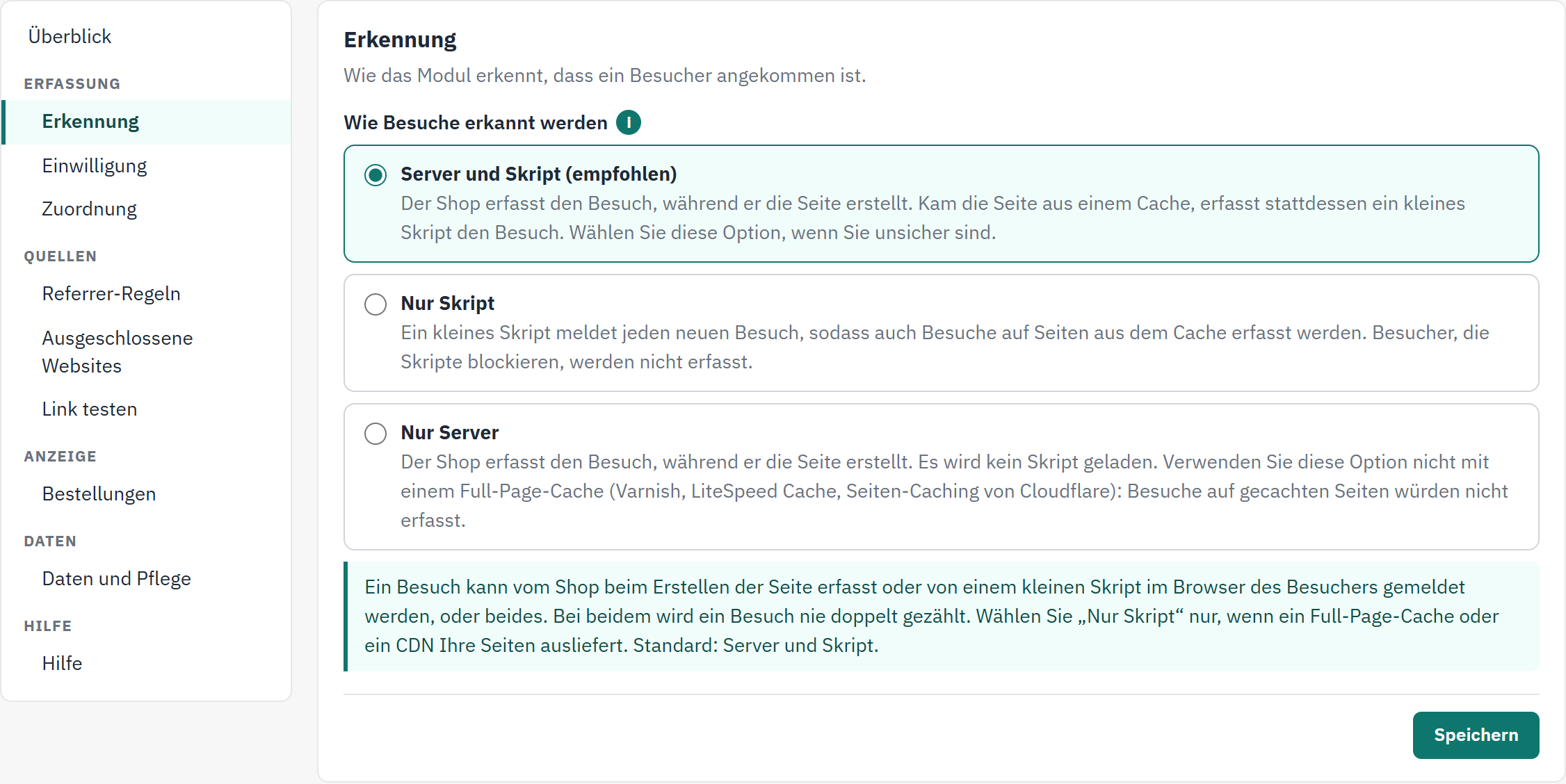
- Wie Besuche erkannt werden: drei Arten, einen Besuch zu erfassen.
- Die Info-Schaltfläche. Sie öffnet den Hilfetext des Felds, hier unter den drei Optionen.
- Speichern speichert den Bereich.
| Option | Was sie bewirkt | Wählen Sie sie, wenn |
|---|---|---|
| Server und Skript (empfohlen) | Der Shop erfasst den Besuch, während er die Seite erstellt. Kam die Seite aus einem Cache, erfasst stattdessen ein kleines Skript den Besuch. Ein Besuch wird nie doppelt gezählt. | Sie unsicher sind. Es ist die Einstellung nach der Installation. |
| Nur Skript | Ein kleines Skript meldet jeden neuen Besuch. Das funktioniert auch, wenn ein Full-Page-Cache oder ein CDN Ihre Seiten ausliefert. Besucher, die Skripte blockieren, werden nicht erfasst. | Ein Full-Page-Cache oder ein CDN Ihre Seiten ausliefert, und auf jeden Fall, wenn er Cookies aus den gespeicherten Seiten entfernt. |
| Nur Server | Der Shop erfasst den Besuch, während er die Seite erstellt. Es wird kein Skript geladen. | Sie kein Skript des Moduls auf Ihren Seiten möchten und kein Full-Page-Cache vor Ihrem Shop steht. |
Einwilligung: wann die Erfassung beginnen darf
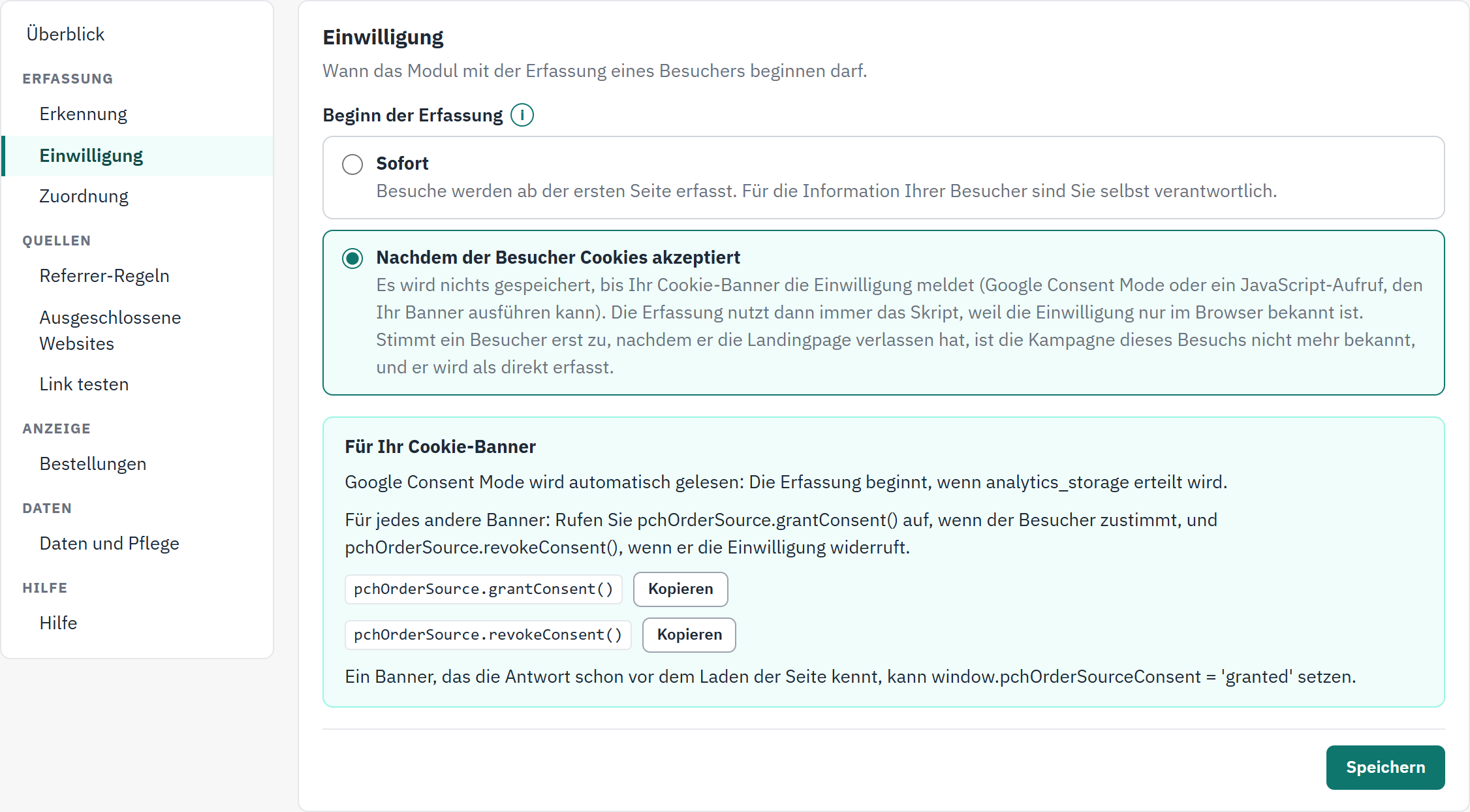
- Beginn der Erfassung: sofort oder nach der Einwilligung.
- Für Ihr Cookie-Banner: was Ihr Banner tun muss. Der Kasten erscheint, wenn die zweite Option gewählt ist.
- Kopieren legt einen Aufruf in die Zwischenablage, zum Einfügen in die Einstellungen Ihres Banners.
| Option | Was sie bewirkt |
|---|---|
| Sofort | Besuche werden ab der ersten Seite erfasst. Für die Information Ihrer Besucher sind Sie selbst verantwortlich. Es ist die Einstellung nach der Installation. |
| Nachdem der Besucher Cookies akzeptiert | Es wird nichts gespeichert und kein Cookie gesetzt, bis Ihr Cookie-Banner die Einwilligung meldet. Die Erfassung nutzt dann immer das Skript, ganz gleich, was unter Erkennung eingestellt ist, weil nur der Browser die Antwort des Besuchers kennt. |
Mit der zweiten Option muss das Modul die Antwort des Besuchers von Ihrem Banner erfahren. Dafür gibt es drei Wege:
- Google Consent Mode. Nichts zu tun: Das Modul liest ihn, und die Erfassung beginnt, wenn
analytics_storageerteilt wird. - Jedes andere Banner. Lassen Sie es
pchOrderSource.grantConsent()aufrufen, wenn der Besucher zustimmt, undpchOrderSource.revokeConsent(), wenn er die Einwilligung widerruft. Die meisten Banner haben ein Feld für ein Skript, das bei Zustimmung ausgeführt wird. - Ein Banner, das die Antwort schon vor dem Laden der Seite kennt, kann
window.pchOrderSourceConsent = 'granted'setzen.
Die JavaScript-Aufrufe für ein Cookie-Banner enthält die Details für die Person, die Ihr Banner einrichtet.
Zuordnung: der Zeitraum und Ihre eigenen Besuche
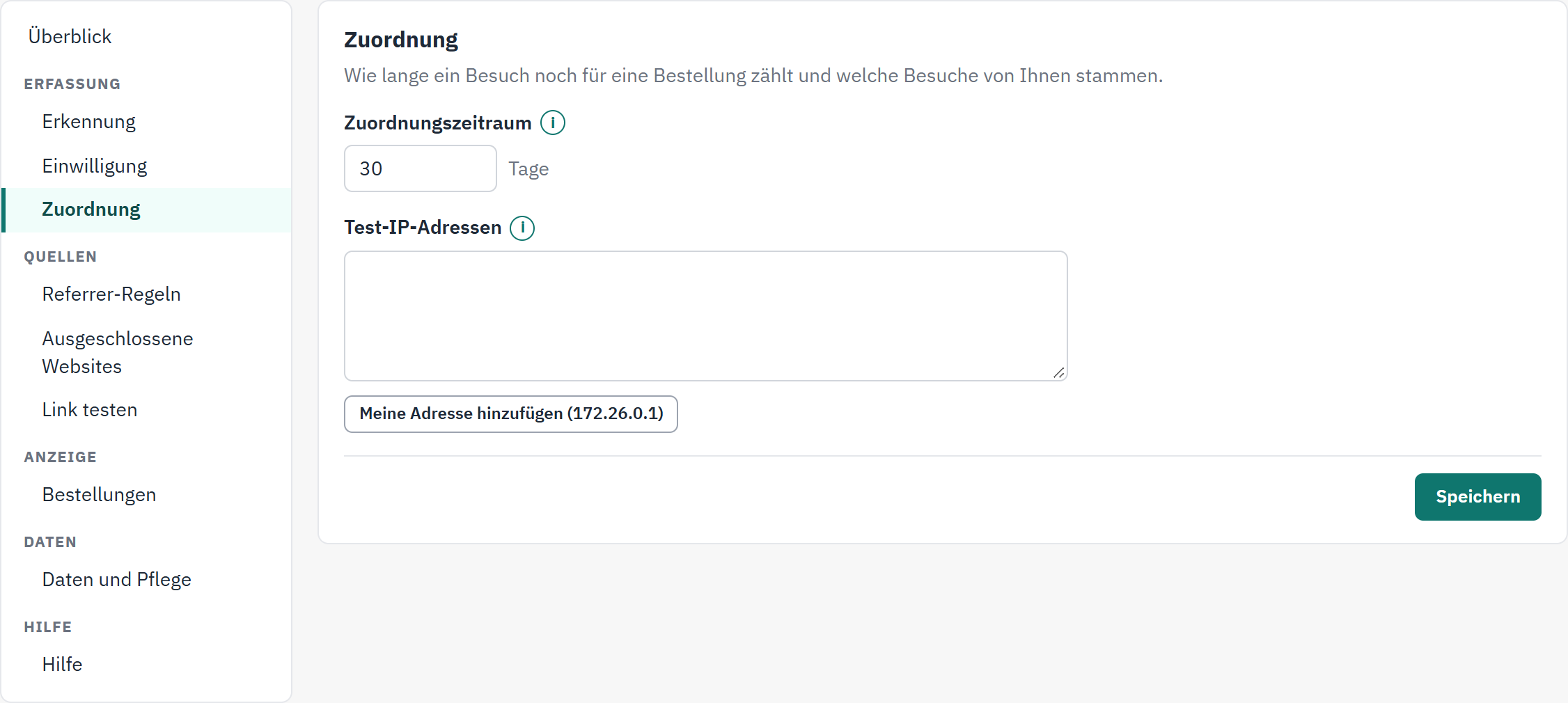
- Zuordnungszeitraum, in Tagen.
- Test-IP-Adressen, eine pro Zeile.
- Meine Adresse hinzufügen, gefolgt von der Adresse, von der aus Sie arbeiten: fügt sie der Liste hinzu.
| Feld | Was es bewirkt | Nach der Installation |
|---|---|---|
| Zuordnungszeitraum | Eine Bestellung erhält ihre Quelle aus den Besuchen desselben Besuchers in den Tagen davor. Mit einem längeren Zeitraum erhalten mehr Bestellungen eine Quelle, auch aus älteren Besuchen. So lange bleibt auch das Cookie des Besuchers gültig. Von 1 bis 365 Tagen. | 30 Tage |
| Test-IP-Adressen | Besuche von diesen Adressen werden als Tests markiert und in der Übersicht nicht berücksichtigt. Schreiben Sie eine Adresse pro Zeile, oder klicken Sie unter dem Feld auf Meine Adresse hinzufügen, um Ihre eigene einzutragen, und klicken Sie dann auf Speichern. Die Adresse selbst wird nie mit einem Besuch gespeichert. | Leer |
Ein Wert, der nicht stimmen kann, wird abgelehnt, mit einer Meldung, die sagt, wie Sie ihn korrigieren, zum Beispiel: „192.0.2 ist keine IP-Adresse. Geben Sie eine Adresse pro Zeile ein, zum Beispiel 192.0.2.10.“
Referrer-Regeln: eine Quelle Ihrer Wahl für eine Website
Ohne Regel wird eine Website, die auf Ihren Shop verlinkt, unter ihrer eigenen Domain mit dem Medium referral erfasst. Eine Regel ersetzt das durch die Quelle, das Medium und die Kampagne, die Sie wählen. Regeln brauchen Sie nur für Partner-Websites, Preisvergleichsseiten oder Ihre eigenen anderen Websites: Suchmaschinen und soziale Netzwerke werden ohne Regel erkannt.
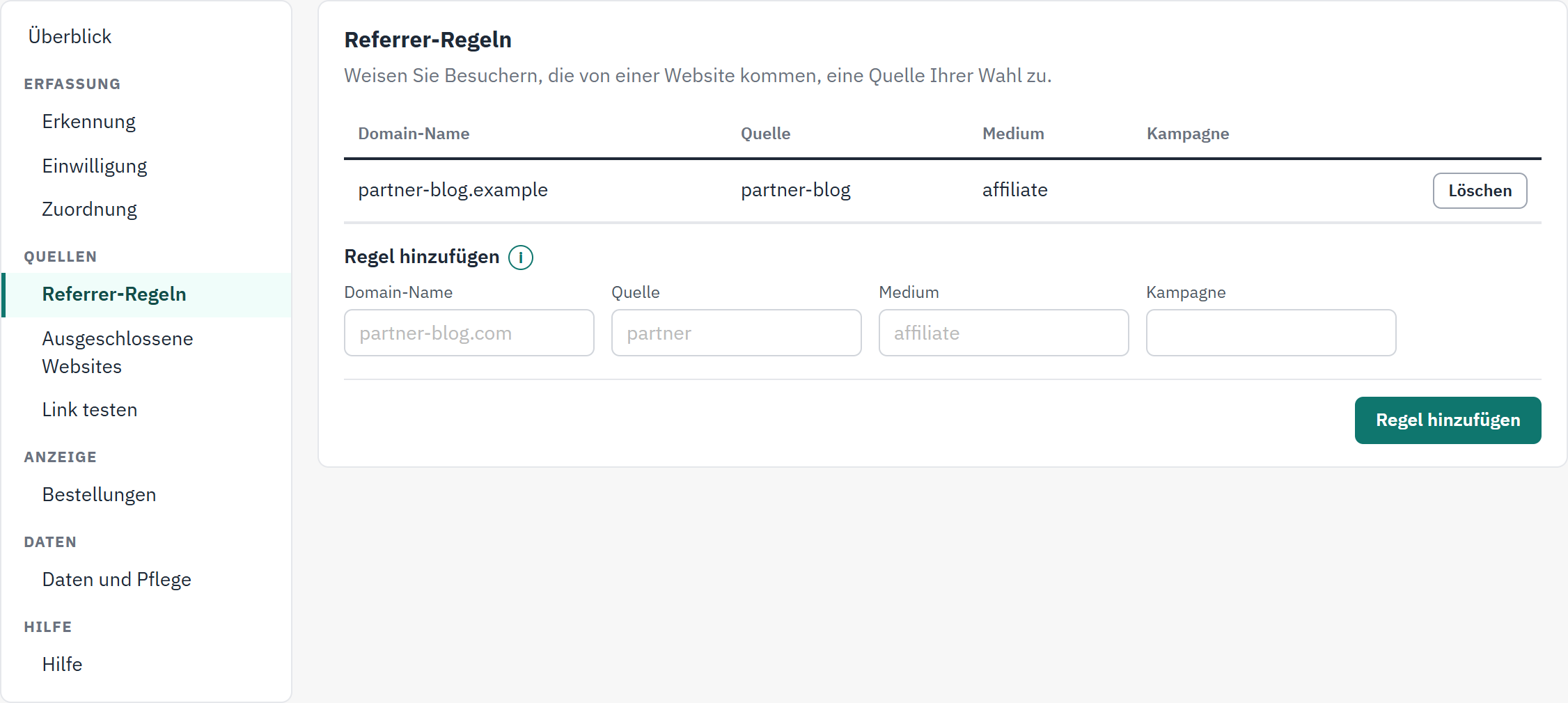
- Ihre Regeln: Domain-Name, Quelle, Medium und Kampagne.
- Löschen entfernt eine Regel.
- Regel hinzufügen: das Formular für eine neue Regel, mit seiner gleichnamigen Schaltfläche Regel hinzufügen.
- Öffnen Sie Einstellungen › Referrer-Regeln.
- Geben Sie unter Regel hinzufügen bei Domain-Name die Domain der Website ein, ohne
https://und ohne Seite:partner-blog.example. - Geben Sie bei Quelle und Medium ein, was die Besuche erhalten sollen, zum Beispiel
partner-blogundaffiliate. Kampagne ist optional. - Klicken Sie auf Regel hinzufügen. Die Regel erscheint in der Tabelle und gilt für die Besuche, die ab jetzt ankommen.
- Eine Regel gilt auch für die Subdomains ihrer Domain:
www.partner-blog.example,shop.partner-blog.example. - Eine Regel ohne Medium erhält
referral. - Eine zweite Regel für dieselbe Domain ersetzt die erste.
- Ein Link mit UTM-Parametern oder ein Anzeigenklick entscheidet weiterhin zuerst: Eine Regel gilt nur, wenn der Link selbst nichts sagt.
- Bereits erfasste Besuche behalten die Quelle, die sie erhalten haben.
Ausgeschlossene Websites: Seiten, von denen ein Kunde nur zurückkehrt
Ein Kunde, der auf einer anderen Website bezahlt, kehrt von dieser Website in Ihren Shop zurück. Würde sie als Quelle zählen, kämen Ihre Bestellungen scheinbar von der Zahlungsseite. Ausgeschlossene Websites zählen nie als Herkunft eines Besuchers.
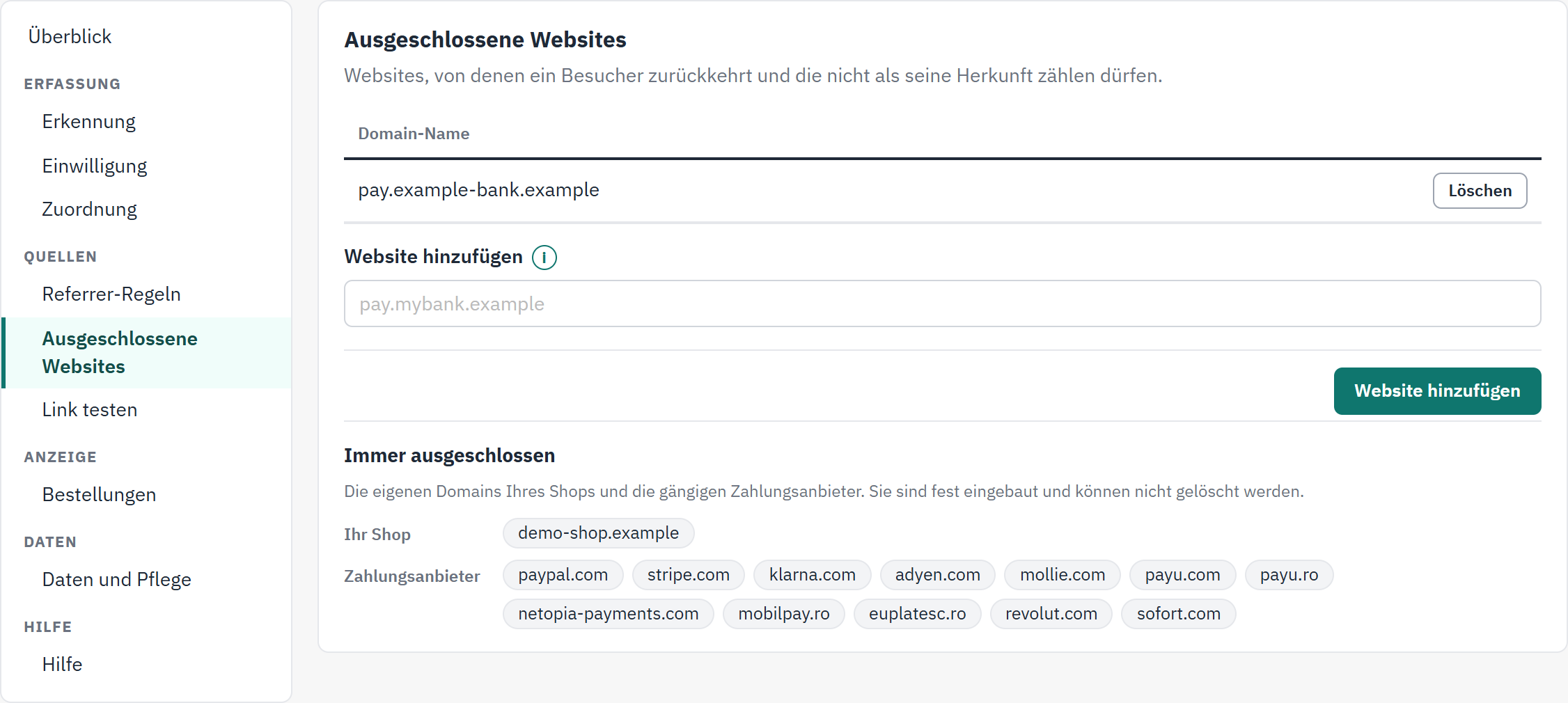
- Die Websites, die Sie ausgeschlossen haben, jede mit Löschen.
- Website hinzufügen: das Formular für eine neue Website, mit seiner gleichnamigen Schaltfläche Website hinzufügen.
- Immer ausgeschlossen: unter Ihr Shop die eigenen Domains Ihres Shops, unter Zahlungsanbieter die Zahlungsanbieter, die das Modul kennt. Diese Liste lässt sich nicht ändern.
Das Modul schließt bereits die Domains Ihrer eigenen Shops und diese Zahlungsanbieter aus, mit ihren Subdomains: paypal.com, stripe.com, klarna.com, adyen.com, mollie.com, payu.com, payu.ro, netopia-payments.com, mobilpay.ro, euplatesc.ro, revolut.com und sofort.com.
Fügen Sie eine Website hinzu, wenn Sie sie unter Ihren Quellen sehen und sie nur ein Schritt Ihres Bestellvorgangs ist, zum Beispiel die Zahlungsseite Ihrer Bank: Geben Sie ihre Domain unter Website hinzufügen ein und klicken Sie auf Website hinzufügen. Eine fehlende Bank spielt selten eine Rolle, denn die Seite, auf die eine Zahlung zurückführt, gilt nie als Ankunft.
Link testen: die Quelle sehen, bevor Sie veröffentlichen
Sie bauen Kampagnen-Links von Hand, und ein Tippfehler zeigt sich erst, wenn Bestellungen unter der falschen Quelle eingehen. Link testen zeigt sofort, wie ein Link erfasst wird. Der Test speichert nichts und öffnet den Link nicht.
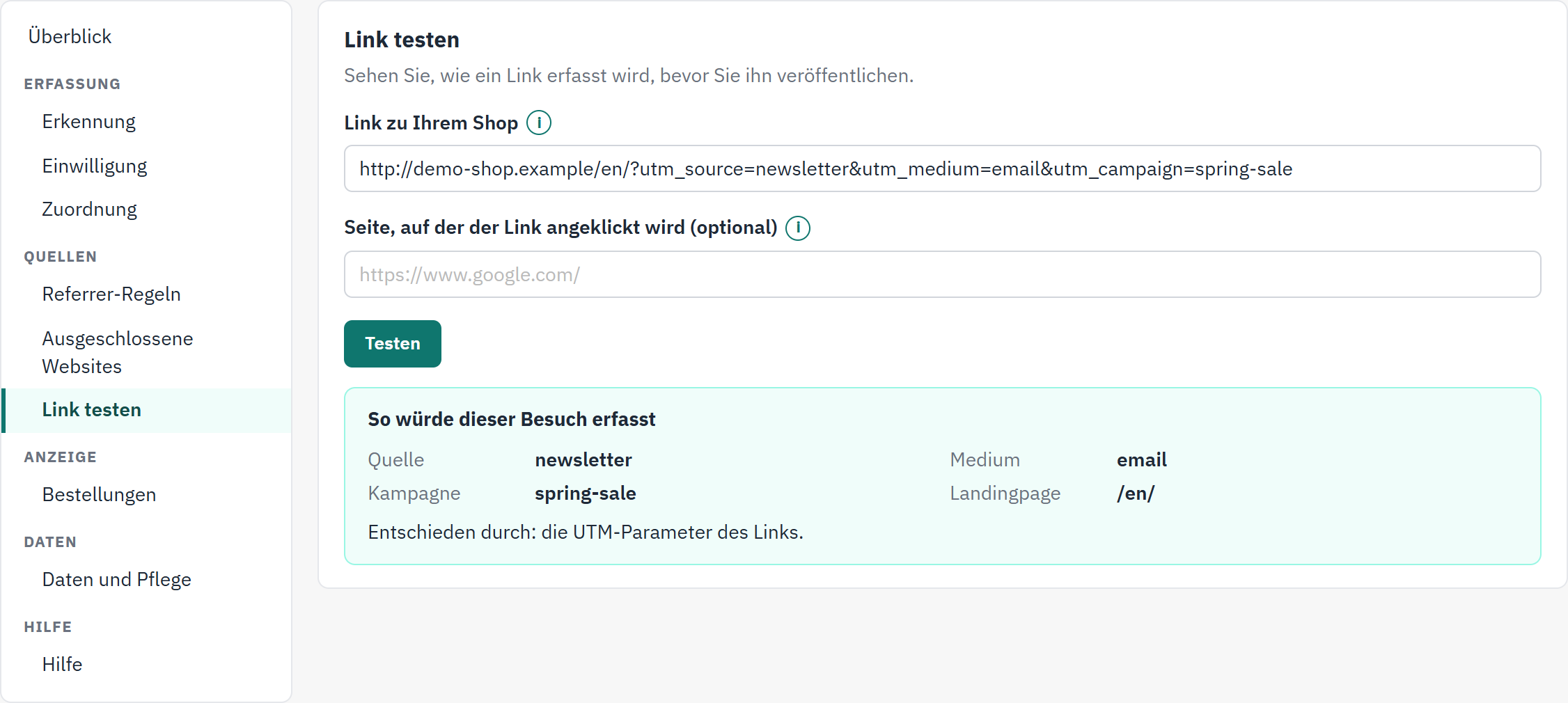
- Link zu Ihrem Shop: der Link, so wie Sie ihn veröffentlichen werden.
- Seite, auf der der Link angeklickt wird (optional): wo der Link stehen wird, wenn das eine Rolle spielt.
- Testen zeigt das Ergebnis.
- Quelle, Medium, Kampagne und Landingpage, die der Besuch erhalten würde.
- Entschieden durch: die Regel, die dem Besuch seine Quelle gegeben hat.
- Öffnen Sie Einstellungen › Link testen, oder klicken Sie oben in den Einstellungen auf Link testen.
- Fügen Sie den Link in Link zu Ihrem Shop ein. Er muss zu Ihrem eigenen Shop führen.
- Wenn Sie wissen möchten, wie ein Link ohne Parameter erfasst wird, geben Sie auch die Seite ein, auf der er angeklickt wird, zum Beispiel die Adresse eines Artikels Ihres Partners.
- Klicken Sie auf Testen und lesen Sie das Ergebnis unter So würde dieser Besuch erfasst.
| Entschieden durch nennt | Bedeutung |
|---|---|
| die UTM-Parameter des Links | Der Link enthält utm_source. |
| die Klick-ID, mit dem Namen der Werbeplattform | Der Link trägt die Markierung eines Anzeigenklicks. |
| Ihre Referrer-Regel für eine Domain | Die Seite, auf der der Link angeklickt wird, gehört zu einer Ihrer Regeln. |
| eine Suchmaschine | Die Seite, auf der der Link angeklickt wird, ist eine Suchmaschine. |
| ein soziales Netzwerk | Die Seite, auf der der Link angeklickt wird, ist ein soziales Netzwerk. |
| die verweisende Website | Eine andere Website: Der Besuch erhält ihre Domain als Quelle und das Medium referral. |
| nichts. Die verweisende Website ist ausgeschlossen, daher ist der Besuch direkt. | Die Seite gehört zu einer ausgeschlossenen Website. |
| nichts. Kein Parameter und kein Referrer, daher ist der Besuch direkt. | Der Link sagt nichts, und es wurde keine Seite angegeben. |
Ist das Ergebnis nicht wie erwartet, prüfen Sie zuerst die Schreibweise von utm_source und utm_medium im Link. Ein Link, der nicht zu Ihrem Shop führt, wird abgelehnt, mit der Adresse, mit der er beginnen muss. Kampagnen-Links erstellen zeigt drei vollständige Beispiele.
Bestellungen: wo die Quelle angezeigt wird
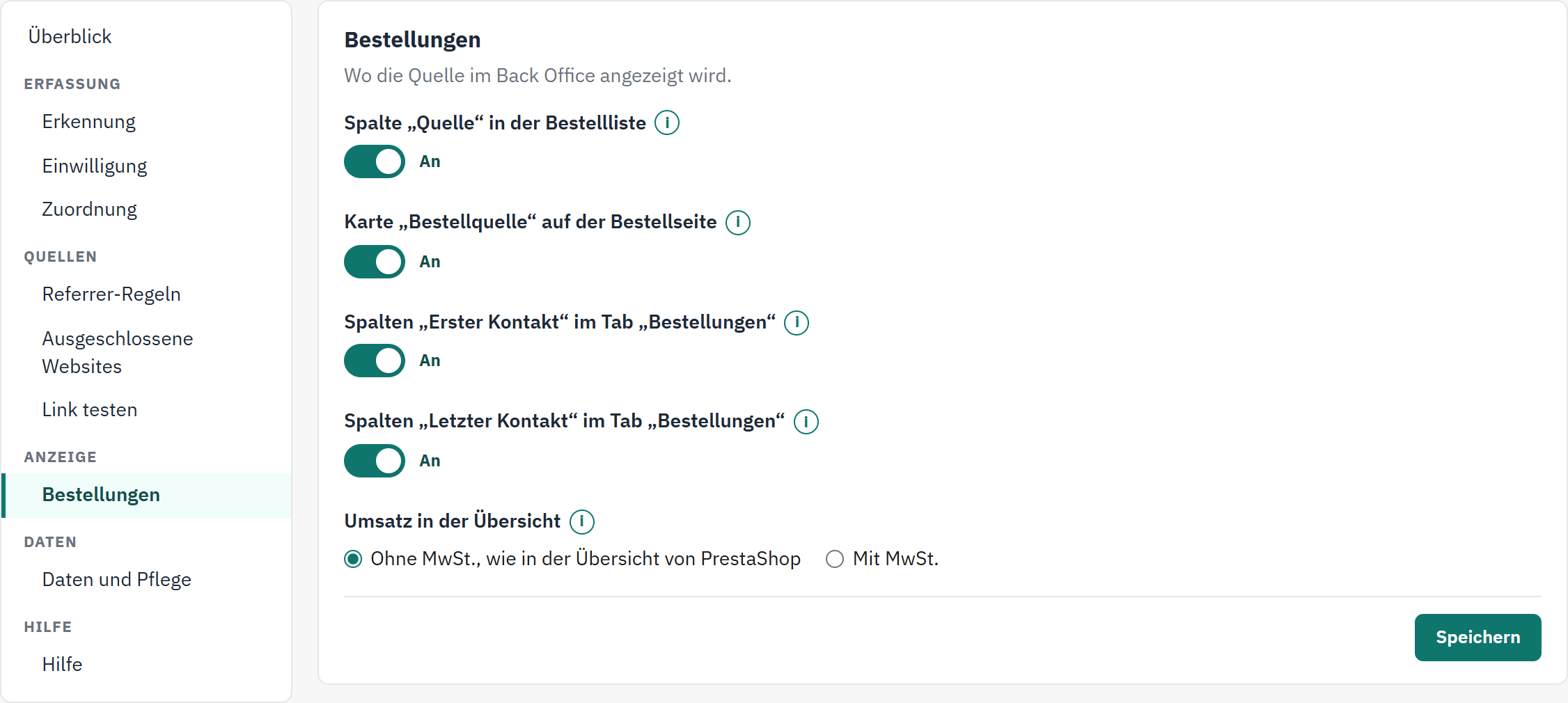
- Die Schalter für die Bestellliste und die Bestellseite von PrestaShop.
- Die Schalter für die Spalten des Tabs Bestellungen des Moduls.
- Umsatz in der Übersicht: ohne oder mit MwSt.
| Feld | Was es bewirkt | Nach der Installation |
|---|---|---|
| Spalte „Quelle“ in der Bestellliste | Fügt der Bestellliste von PrestaShop die Spalte Quelle mit ihrem Filter hinzu (Die Spalte „Quelle“ in der Bestellliste). | An |
| Karte „Bestellquelle“ auf der Bestellseite | Fügt die Karte mit der ersten und der letzten Quelle der Bestellung und den Besuchen davor hinzu (Die Karte „Bestellquelle“ auf der Bestellseite). | An |
| Spalten „Erster Kontakt“ im Tab „Bestellungen“ | Zeigt im Tab Bestellungen des Moduls die erste Quelle, das erste Medium und die erste Kampagne jeder Bestellung. | An |
| Spalten „Letzter Kontakt“ im Tab „Bestellungen“ | Zeigt dort die letzte Quelle, das letzte Medium und die letzte Kampagne. | An |
| Umsatz in der Übersicht | Ohne MwSt., wie in der Übersicht von PrestaShop zählt den Umsatz ohne MwSt. und ohne Versand, wie der Wert Umsatz in der Übersicht von PrestaShop (was sich zwischen beiden noch unterscheidet, sagt Was jede Zahl bedeutet). Mit MwSt. zählt, was der Kunde für die Produkte bezahlt hat, mit MwSt. und weiterhin ohne Versand; das liegt näher an dem, was die meisten Werbeplattformen als Wert einer Bestellung erhalten. | Ohne MwSt. |
Daten und Pflege: wie lange Besuche aufbewahrt werden
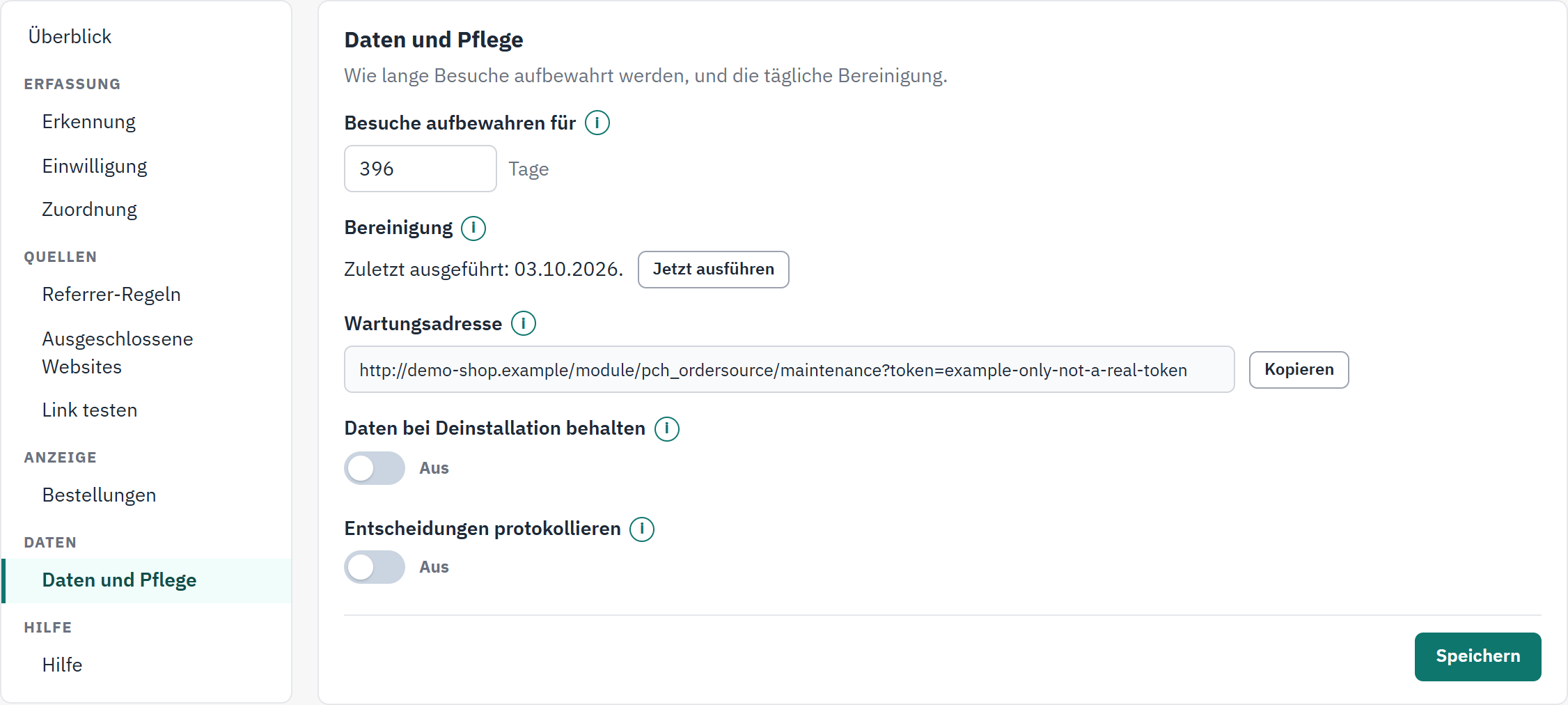
- Besuche aufbewahren für, in Tagen.
- Bereinigung: die letzte Ausführung, und Jetzt ausführen.
- Wartungsadresse, mit Kopieren. Das Bild zeigt eine erfundene Adresse: Ihre enthält einen geheimen Schlüssel.
- Daten bei Deinstallation behalten.
- Entscheidungen protokollieren.
| Feld | Was es bewirkt | Nach der Installation |
|---|---|---|
| Besuche aufbewahren für | Ältere Besuche werden täglich gelöscht. Eine Bestellung behält ihre Quelle, solange die Bestellung existiert. Von 30 bis 1095 Tagen. | 396 Tage: 13 Monate, so lässt sich ein Monat mit demselben Monat des Vorjahres vergleichen |
| Bereinigung | Die tägliche Bereinigung, die die alten Besuche löscht. Sie läuft einmal täglich von selbst, wenn jemand das Back Office öffnet. Jetzt ausführen startet sie sofort. | Läuft von selbst |
| Wartungsadresse | Für einen Shop, dessen Back Office nicht jeden Tag geöffnet wird: eine Adresse, die eine geplante Aufgabe Ihres Hostings einmal täglich aufrufen kann, um die Bereinigung auszuführen (Die Wartungsadresse). Sie enthält einen geheimen Schlüssel; veröffentlichen Sie sie nicht. | Bereit zum Kopieren |
| Daten bei Deinstallation behalten | Aus: Die Deinstallation löscht alle Besuche, Bestellquellen und Einstellungen. An: Sie bleiben erhalten, und eine erneute Installation findet sie wieder. Schalten Sie die Option vor einem Reset in der Modul-Verwaltung ein (Update, Deaktivieren, Reset und Deinstallieren). | Aus |
| Entscheidungen protokollieren | Schreibt unter Erweiterte Einstellungen › Log-Dateien mit, was erfasst oder übersprungen wurde und warum. Schalten Sie die Option ein, um herauszufinden, warum ein Besuch fehlt, und danach wieder aus. | Aus |