














Die Quelle in Ihrer Bestellliste und auf der Bestellseite
Die Quelle wird dort angezeigt, wo Sie ohnehin arbeiten: in der Bestellliste von PrestaShop und auf der Seite jeder Bestellung. Sie brauchen keinen Export und kein zweites Tool.
Die Spalte „Quelle“ in der Bestellliste
Öffnen Sie Bestellungen › Bestellungen. Das Modul fügt nach der Spalte Zahlung eine Spalte Quelle hinzu.
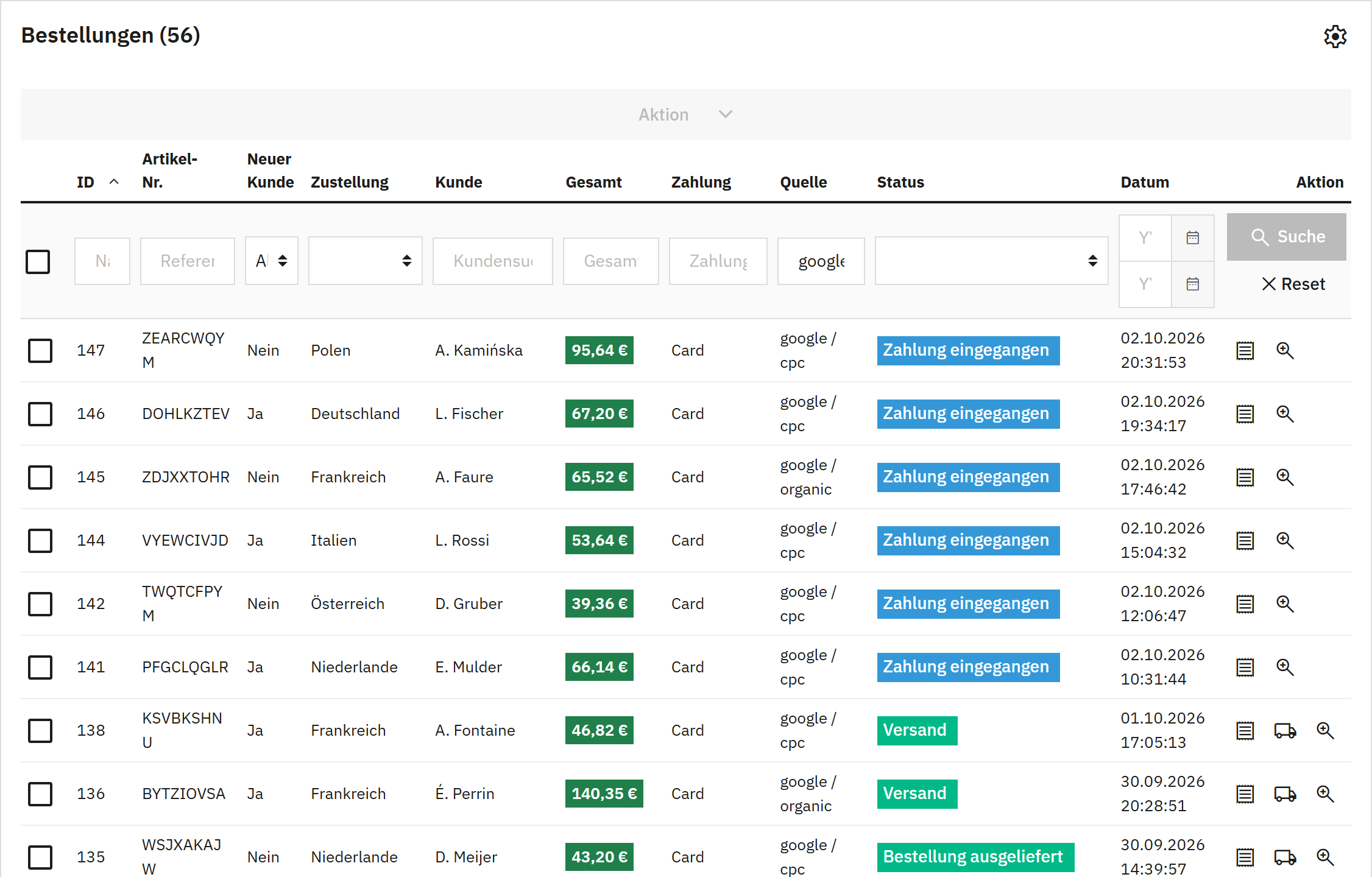
- Die Spalte Quelle. Klicken Sie auf ihren Titel, um die Liste nach Quelle zu sortieren.
- Das Filterfeld der Spalte.
- Der letzte Kontakt der Bestellung: Quelle und Medium.
- Suche wendet den Filter an.
| Was | So funktioniert es |
|---|---|
| Der Wert | Der letzte Kontakt der Bestellung, als Quelle und Medium: google / cpc. Eine Quelle ohne Medium wird allein angezeigt. Eine direkte Bestellung zeigt direct, in jeder Sprache des Back Office so geschrieben. Bei einer Bestellung ohne Quelle bleibt die Zelle leer. |
| Der Filter | Tippen Sie einen Teil einer Quelle oder eines Mediums in das Feld unter Quelle, in dem Quelle suchen steht, und klicken Sie auf Suche. Die Liste zeigt dann nur die Bestellungen, deren Wert das Getippte enthält: „google“ findet google / cpc und google / organic, „cpc“ findet jeden bezahlten Klick, „direct“ die direkten Bestellungen. |
| Sortieren | Klicken Sie auf den Titel der Spalte: Die Bestellungen einer Quelle stehen dann zusammen. |
Die Spalte zeigt nur den letzten Kontakt. Den ersten Kontakt einer Bestellung finden Sie auf ihrer Seite und im Tab Bestellungen des Moduls (Der Tab „Bestellungen“).
Die Karte „Bestellquelle“ auf der Bestellseite
Öffnen Sie eine Bestellung aus der Liste. In der schmalen linken Spalte der Seite, unter dem Kunden, fügt das Modul die Karte Bestellquelle hinzu.
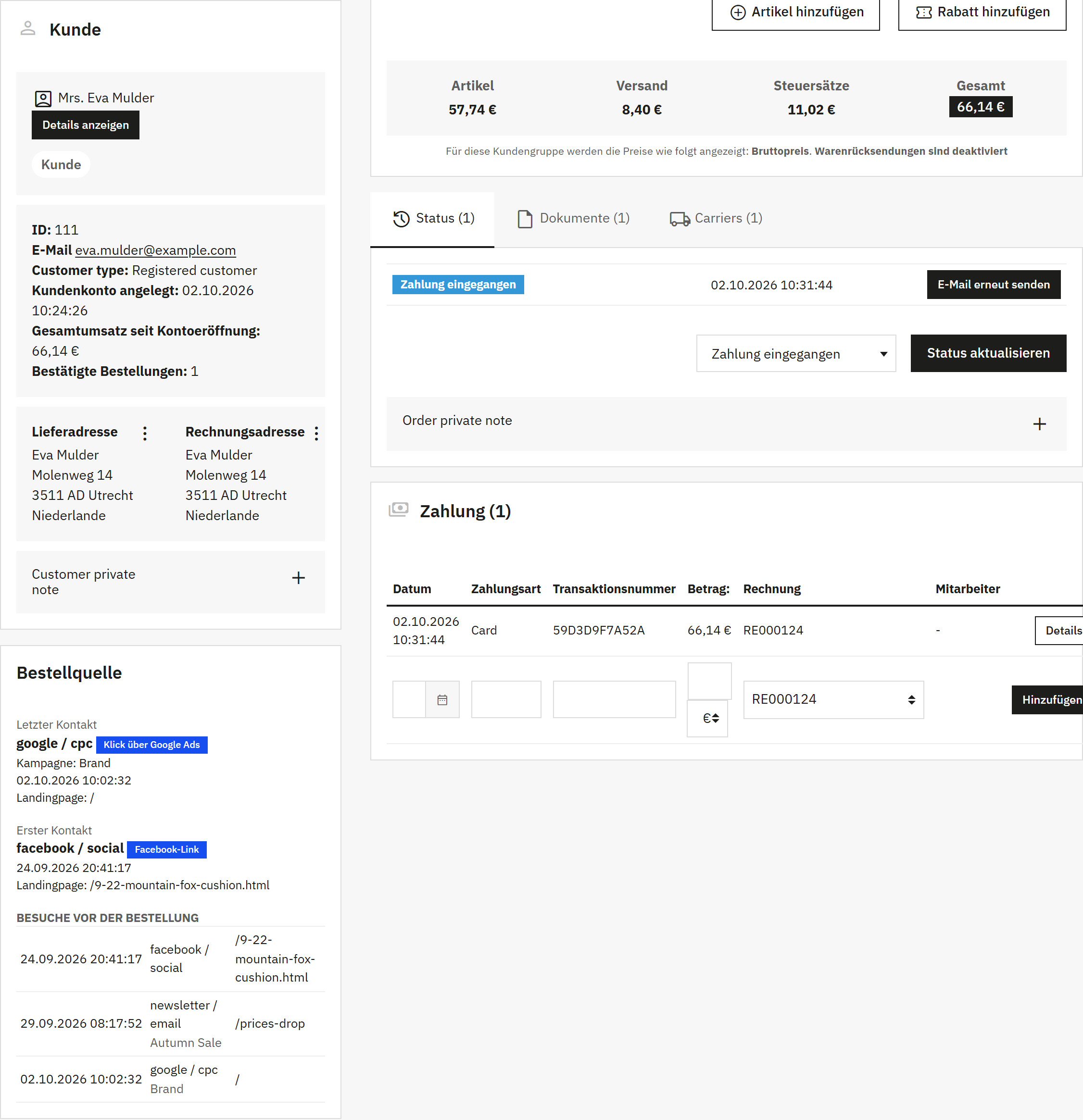
- Die Karte Bestellquelle. Die Karte Bestellquelle auf der Bestellseite, für den Weg oben. zeigt sie in voller Größe.
| Teil der Karte | Was er zeigt |
|---|---|
| Letzter Kontakt | Quelle und Medium des letzten Besuchs, der nicht direkt war, in Fettschrift. Darunter: die Kampagne, wann der Besuch stattfand, und die Seite, auf der der Besucher ankam. |
| Erster Kontakt | Dasselbe für den frühesten Besuch. |
| Quelle | Steht anstelle der beiden Blöcke, wenn erster und letzter Kontakt derselbe Besuch sind. |
| Das kleine Etikett | Wie eine Werbeplattform den Klick markiert hat: Klick über Google Ads, Klick über Microsoft Ads, Klick über TikTok Ads oder Facebook-Link. |
| Besuche vor der Bestellung | Die Besuche dieses Besuchers innerhalb des Zuordnungszeitraums, der älteste zuerst, höchstens 20. Jede Zeile enthält das Datum, die Quelle mit ihrer Kampagne darunter und die Landingpage. |
Was bleibt, und wie lange
Erster und letzter Kontakt gehören zur Bestellung: Sie bleiben, solange die Bestellung existiert. Die Liste der Besuche braucht die Besuche selbst, und alte Besuche werden gelöscht, nach 13 Monaten, sofern Sie keine andere Dauer gewählt haben (Daten und Pflege: wie lange Besuche aufbewahrt werden). Sind die Besuche einer Bestellung gelöscht, zeigt die Karte die beiden Kontakte ohne die Liste.
Eine Bestellung ohne Quelle
Für eine solche Bestellung sagt die Karte: „Für diese Bestellung wurde keine Quelle erfasst. Das ist der Fall bei Bestellungen, die im Back Office angelegt wurden, bei Bestellungen, die vor der Installation des Moduls aufgegeben wurden, und bei Besuchern, deren Browser das Cookie abgelehnt hat.“ Jeden dieser Fälle erklärt Bestellungen ohne Quelle (Nicht erfasst).
Auch die Karte lässt sich ausschalten: Karte „Bestellquelle“ auf der Bestellseite unter Einstellungen › Bestellungen.
Wer die Spalte und die Karte sieht
Beide sind Teil der Seiten von PrestaShop selbst. Jeder Mitarbeiter, der die Bestellliste öffnen darf, sieht die Spalte, und jeder Mitarbeiter, der eine Bestellung öffnen darf, sieht die Karte. Die Tabs des Moduls folgen den Berechtigungen, die Sie jedem Profil geben (Ein Mitarbeiter kann die Tabs des Moduls nicht öffnen).
Die Tabs „Bestellungen“ und „Besuche“
Zwei Listen enthalten die Details hinter der Übersicht: jede Bestellung mit ihrem ersten und letzten Kontakt, und jeden Besuch. Beide sind die üblichen Listen von PrestaShop: Sie filtern, sortieren und exportieren sie wie gewohnt.
Der Tab „Bestellungen“
Öffnen Sie Bestellungen › Bestellquellen und klicken Sie auf den Tab Bestellungen. Er listet die Bestellungen mit Quelle auf, die neueste zuerst. Eine Bestellung ohne Quelle steht nicht in dieser Liste; alle Bestellungen finden Sie in der Bestellliste von PrestaShop (Die Spalte „Quelle“ in der Bestellliste).
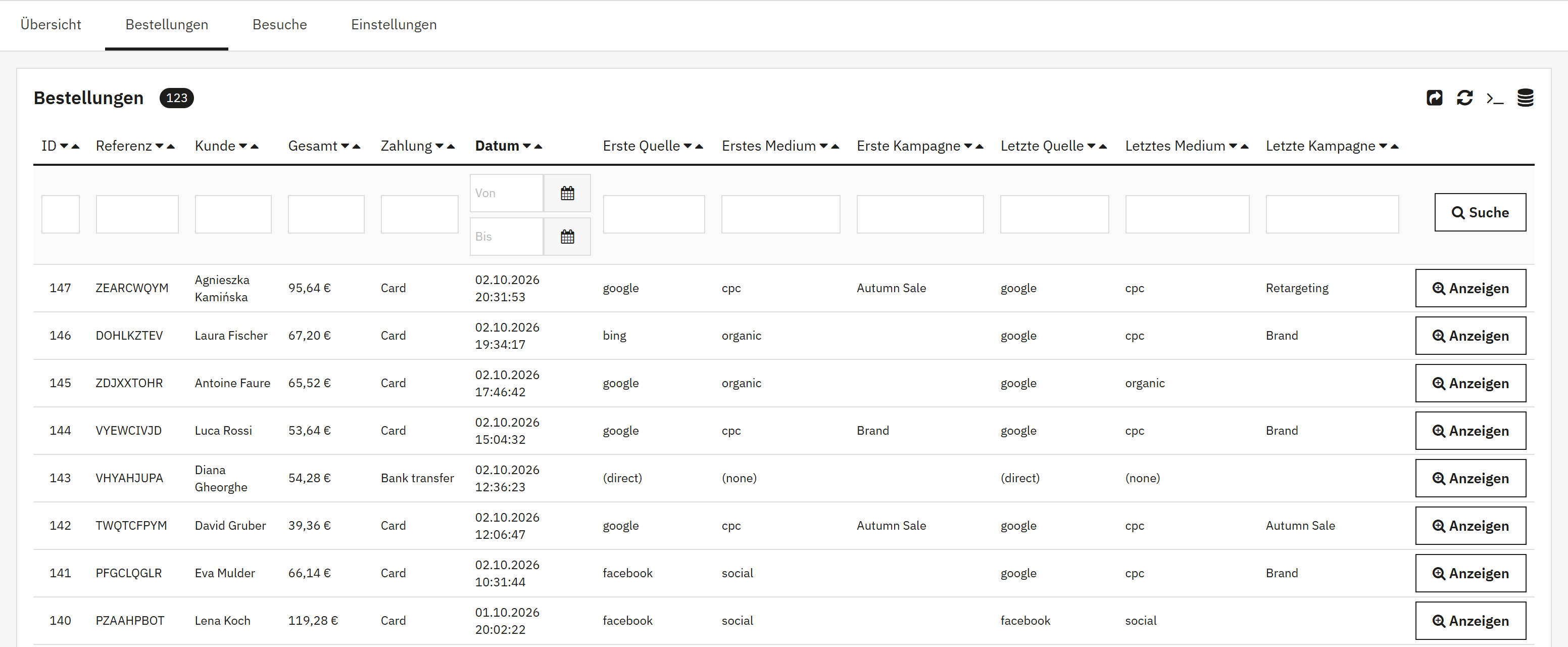
- Die Bestellung: ID, Referenz, Kunde, Gesamt, Zahlung und Datum.
- Der erste Kontakt: Erste Quelle, Erstes Medium, Erste Kampagne.
- Der letzte Kontakt: Letzte Quelle, Letztes Medium, Letzte Kampagne.
- Die Filterzeile: Geben Sie unter einem Spaltentitel etwas ein, um nur die passenden Bestellungen anzuzeigen.
- Anzeigen öffnet die Bestellung auf der Bestellseite von PrestaShop.
Nutzen Sie diese Liste, wenn die Übersicht eine Frage zu einzelnen Bestellungen aufwirft, zum Beispiel:
- Welche Bestellungen hat eine Kampagne gebracht? Tippen Sie ihren Namen unter Letzte Kampagne ein, oder unter Erste Kampagne für die Bestellungen, die sie angestoßen hat.
- Welche Bestellungen begannen mit einer Quelle und endeten mit einer anderen? Filtern Sie Erste Quelle und lesen Sie Letzte Quelle.
- Eine Liste für Ihre Buchhaltung oder Ihre Agentur. Filtern Sie, lassen Sie genug Zeilen auf einer Seite anzeigen und exportieren Sie dann: Der Export speichert die Zeilen, die die Seite zeigt (Filtern, sortieren und exportieren).
Gesamt ist der Betrag, den der Kunde bezahlt hat, mit MwSt. und Versand, wie auf der Bestellung selbst; die Übersicht addiert den Umsatz ohne Versand und, sofern Sie nichts anderes gewählt haben, ohne MwSt. Hat die Liste für Sie zu viele Spalten, schalten Sie die Spalten des ersten oder des letzten Kontakts unter Einstellungen › Bestellungen aus (Bestellungen: wo die Quelle angezeigt wird).
Der Tab „Besuche“
Der Tab Besuche listet jede Ankunft in Ihrem Shop auf, die neueste zuerst: eine Zeile pro Besuch, nicht eine pro Seite.
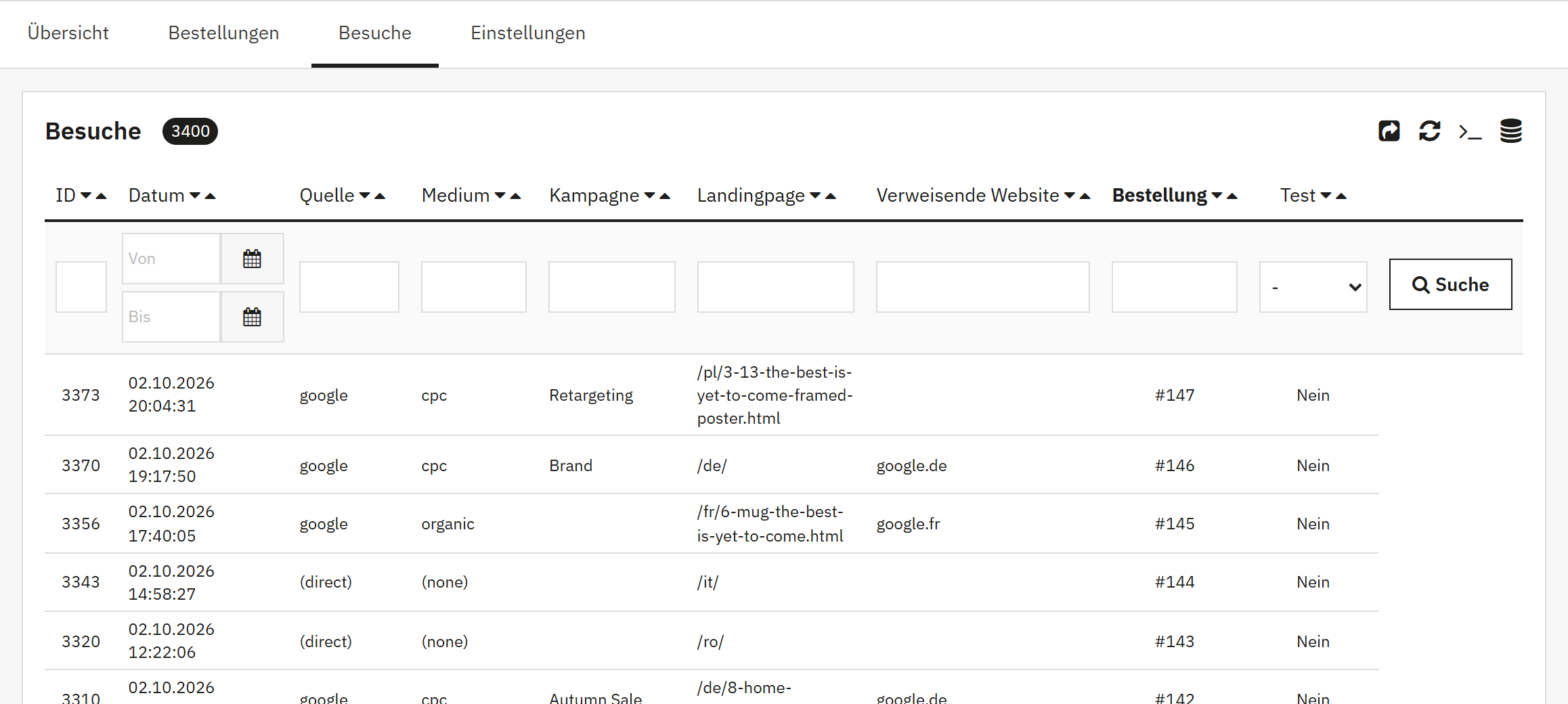
- Quelle, Medium und Kampagne des Besuchs.
- Landingpage: die Seite, auf der der Besucher ankam, ohne den Teil der Adresse nach dem Fragezeichen.
- Verweisende Website: die Domain der Seite, von der der Besucher kam, falls es eine gab.
- Bestellung: die Bestellung, zu der dieser Besuch führte. Klicken Sie auf die Nummer, um sie zu öffnen.
- Test: ein Besuch von einer Ihrer Testadressen.
| Spalte | Gut zu wissen |
|---|---|
| Datum | Wann der Besuch begann. |
| Quelle, Medium | Immer in Kleinbuchstaben: „Facebook“ und „facebook“ in zwei Links sind eine Quelle. Ein direkter Besuch steht als (direct) mit dem Medium (none) in der Liste. |
| Kampagne | Genau so, wie sie im Link geschrieben wurde, mit derselben Groß- und Kleinschreibung. |
| Bestellung | Die Bestellnummer steht beim letzten Besuch des Besuchers vor der Bestellung. Die früheren Besuche desselben Wegs zeigen hier keine Nummer; die Bestellseite listet sie alle auf. |
| Test | Testbesuche stehen hier in der Liste und werden in der Übersicht nicht berücksichtigt (Zuordnung: der Zeitraum und Ihre eigenen Besuche). |
Ein Besuch enthält keinen Namen, keine E-Mail-Adresse und keine IP-Adresse (Was gespeichert wird und was nicht). Alte Besuche werden jeden Tag gelöscht, die Liste reicht also 13 Monate zurück, sofern Sie unter Besuche aufbewahren für keine andere Dauer gewählt haben.
- Funktioniert mein Kampagnen-Link? Klicken Sie selbst auf den Link und filtern Sie dann Kampagne nach seinem Namen. Ihr Besuch steht innerhalb einer Minute dort. Steht die Erfassung auf Nachdem der Besucher Cookies akzeptiert, akzeptieren Sie zuerst Ihr Cookie-Banner auf der Seite, die der Link öffnet.
- Welche Websites schicken mir Besucher? Sortieren oder filtern Sie nach Verweisende Website. Eine Website, die Sie kennen, etwa die eines Partners, kann eine eigene Quelle erhalten (Referrer-Regeln: eine Quelle Ihrer Wahl für eine Website).
Filtern, sortieren und exportieren
Zum Filtern tippen Sie in die Zeile unter den Spaltentiteln und drücken die Eingabetaste oder klicken auf Suche; Reset zeigt wieder alles an. Zum Sortieren klicken Sie auf die Pfeile neben einem Spaltentitel. Das Export-Symbol oben rechts in der Liste speichert die Zeilen der Seite auf Ihrem Bildschirm als CSV-Datei, nicht jede Zeile, die zum Filter passt. Um mehr zu exportieren, wählen Sie zuerst unter der Liste eine größere Zahl von Zeilen pro Seite, bis zu 1000. Bei mehreren Shops zeigen beide Listen den Shop, der in der Shop-Auswahl von PrestaShop gewählt ist.